


软件

产品


案例背景
在我国某知名建筑设计公司,由于项目需求,工程师们需要使用CAD2008软件进行绘图设计。近期部分工程师发现CAD2008许可证过期,导致无法正常使用。为了确保项目进度不受影响,工程师们需尽快解决许可证过期问题。这里将针对此问题,展开详细的工作流实战案例。
准备工作
在执行操作前,需要确保以下数据准备齐全:
(1)CAD2008软件安装包:确保软件版本与过期许可证版本一致。
(2)Autodesk账户信息:登录账号、密码及授权信息。
(3)项目设计文件:备份原设计文件,以免操作过程中出现意外。
(1)操作系统:确保操作系统满足CAD2008软件的最低要求。
(2)硬件环境:检查电脑硬件配置,确保满足软件运行需求。
(3)网络环境:确保网络连接稳定,以便在线续展或新购许可证。
核心操作
(1)登录Autodesk账户门户,检查“产品与服务”里的许可状态和分配情况。
(2)核对到期日:确认固定期限使用许可是否真的到期,有时续展处理中会短暂显示过期。
(3)检查系统时间:确保电脑系统时间设置正确,以免误报过期。
(1)在线续展或新购:在账户“计费和订单”里选择续展,或向合作伙伴下新订单。
(2)开启自动续展:在许可详情里启用自动续展,避免以后中断,支持批量管理。
(3)重新激活软件:续展后无需重装,登录Autodesk ID或更新序列号即可恢复访问。
(1)重置许可激活:在账户验证许可已分配后,执行许可重置procedure,重启软件重新激活。
(2)修复损坏组件:卸载并重装Autodesk Single Sign-On Component或Licensing Service。
(3)清理缓存文件:删除特定路径下的ADUT或LGS文件夹,重新登录账户。
实战演练
以下以一个具体案例说明如何进行操作:
案例:某工程师在使用CAD2008软件时,发现许可证过期,无法正常使用。
操作步骤:
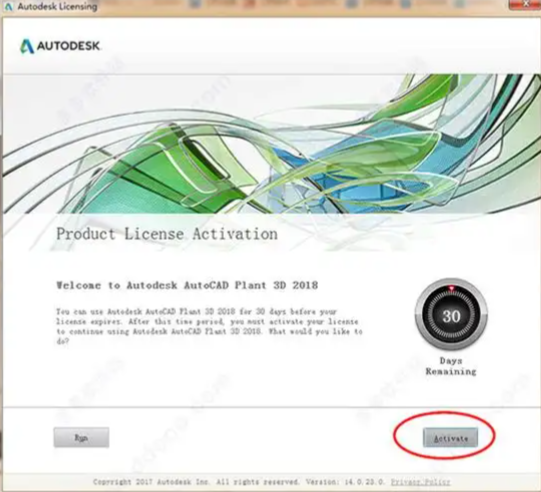
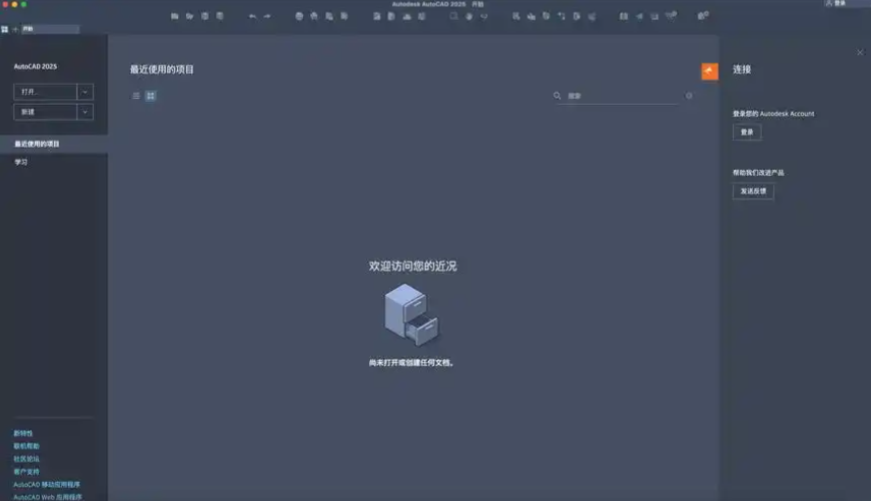
a. 重置许可激活:在账户验证许可已分配后,执行许可重置procedure,重启软件重新激活。
b. 修复损坏组件:卸载并重装Autodesk Single Sign-On Component或Licensing Service。
c. 清理缓存文件:删除特定路径下的ADUT或LGS文件夹,重新登录账户。
后置处理
经验总结
a. 确认许可证是否过期时,未仔细核对到期日,导致误操作。
b. 续期操作过程中,未启用自动续展,导致许可证过期。
c. 修复报错时,未正确步骤操作,导致问题加剧。
a. 使用第三方许可证管理软件:第三方软件进行许可证管理,简化操作流程。
b. 联系Autodesk客服:如遇复杂问题,可联系Autodesk客服寻求帮助。
a. 定期检查许可证状态,提前做好续期准备。
b. 确保电脑系统时间设置正确,避免误报过期。
c. 保存设计文件时,选择合适的保存路径,便于备份和恢复。
 技术文档
技术文档
 推荐好文
推荐好文





 155-2731-8020




