


软件

产品


SolidWorks零件颜色与表面粗糙度设置操作教程
一、操作定位与重要性在三维建模软件的工作流程中,零件可视化设置是连接设计与工程应用的关键节点。颜色与表面粗糙度的精确配置不仅影响设计评审的直观效果,更直接关系到工程图输出和产品制造质量评估。在实体建模阶段完成几何体构形后,若未进行完整的表面属性设置,将导致后续制图过程中出现偏差,甚至影响数控加工工时计算。掌握这款软件的零件属性配置技巧,是确保设计成果准确传达的重要环节。
二、操作步骤详解
常见错误现象:
步骤一:修改图形显示设置界面指引:点击顶部菜单栏"工具"→"选项"→"系统选项"→"显示",在弹出的"显示选项"窗口中找到"使用 RealView 图形"选项。操作说明:该选项控制软件是否启用实时光线追踪渲染功能,对于复杂曲面零部件尤为关键。若选项呈现灰色不可用状态,需检查当前显卡是否符合硬件要求。参数详解:对于NVIDIA显卡用户,开启"使用 RealView 图形"选项(默认开启);若遇到性能问题,可暂时禁用以降低渲染负荷。
步骤二:关闭OpenGL冲突模式操作原理:OpenGL渲染模式与RealView技术产生冲突,导致图形显示异常。界面指引:在"显示"选项窗口中找到"使用软件 OpenGL"选项,取消勾选。注意事项:1) 此操作适用于因材质映射异常导致的渲染失败;2)适用于在多GPU环境下出现的显示混乱;3)不适用于普通二维草图操作。
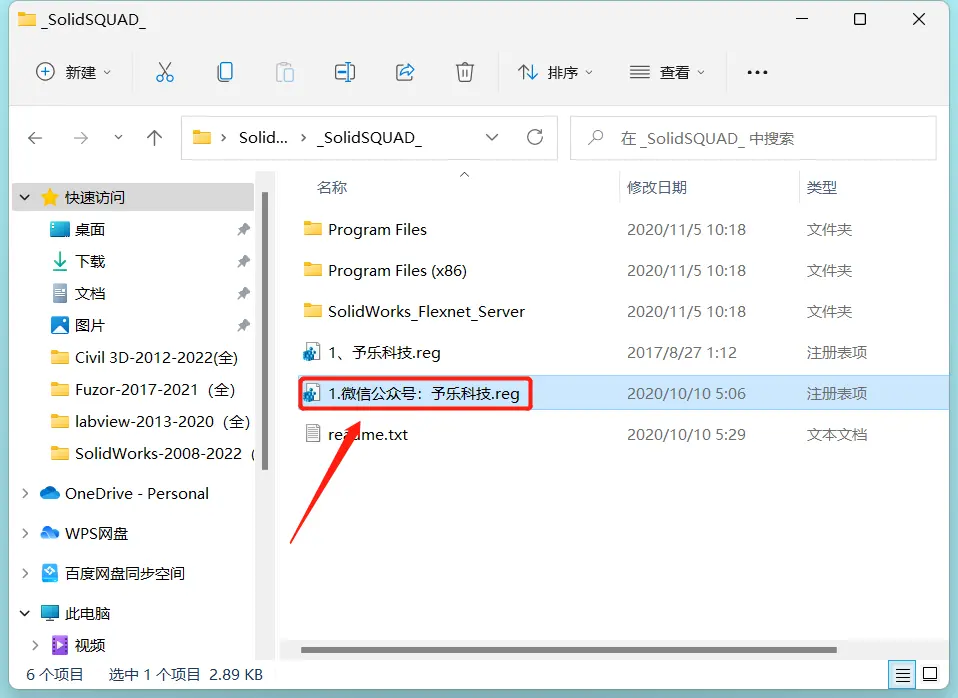
步骤三:注册表路径调整操作原理:注册表项存储着软件的图形加速策略设置,特定显卡型号对应的键值可优化渲染性能。界面指引:按下Win+R键输入"regedit",定位到HKEY_CURRENT_USER\Software\SolidWorks\SOLIDWORKS [版本]\Performance\Graphics\Hardware\Gl2Shaders下。参数变体:对于NVIDIA显卡,需创建NV40(如RTX 3060)子项;对于AMD显卡,应创建R420(如RX 6700 XT)子项。每个子项下都需要新建DWORD(32位)值"Workarounds",其数值直接影响渲染模式的兼容性。
步骤四:设置对应键值操作原理:特定数值对应不同的图形加速策略,可确保软件适配不同显卡架构。界面指引:在对应的显卡子项内,双击"Workarounds"键值,弹出"编辑 DWORD (32 位) 值"窗口。根据显卡型号,输入相应数值:
步骤一:以管理员身份运行软件操作原理:某些系统权限限制阻止任务窗格正常加载。界面指引:右键点击SolidWorks快捷方式,选择"以管理员身份运行"。会弹出权限确认对话框,需确认才能继续。注意事项:此操作对Windows 10/11系统特别重要,可解决因系统安全策略导致的界面卡顿问题。
步骤二:检查插件状态操作原理:部分功能模块依赖插件实现,需确保相关组件已正确加载。界面指引:点击"工具"→"插件",在弹出窗口中查看"Design Library"、"FeatureWorks"等插件的勾选状态。参数选择:对于需要标准件库操作的用户,必须启用"Design Library"插件;对于需要特征识别的用户,应启动"FeatureWorks"插件。插件冲突导致界面元素显示异常。
三、常见失败原因对照表
| 错误现象 | 原因 | 解决方案 |
|----------|----------|----------|
| 小金球图标消失 | 任务窗格被隐藏 | 点击"视图"→"任务窗格",勾选对应选项 |
| 点击无响应 | 插件未启用 | 检查"工具"→"插件"中相关功能的勾选状态 |
| 模型颜色异常 | RealView未启用 | 检查"工具"→"选项"→"使用 RealView 图形"是否激活 |
| 渲染卡顿 | 显卡不被支持 | 确认显卡型号是否在官方认证列表中 |
| 系统崩溃 | 集成显卡强制启用 | 禁用RealView功能或升级独立显卡 |
| 导出失败 | 驱动未更新 | 检查显卡驱动是否为最新版本 |
| 注册表操作异常 | 键值输入错误 | 核对数值是否与显卡型号完全匹配 |
| 界面元素丢失 | .NET组件损坏 | 重装.NET Framework 4.8并修复安装 |
四、参数配置场景分析
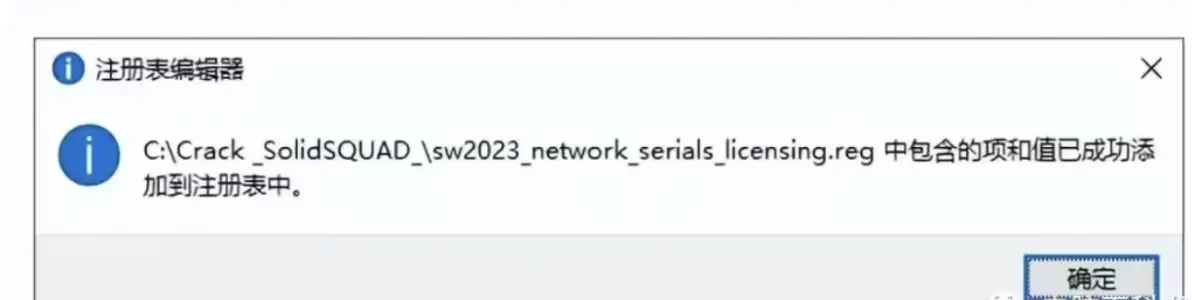
五、操作验证方法完成设置后,可创建新零件进行验证:在零件属性中应用标准色代码和指定表面粗糙度参数,导出工程图检查是否完整呈现。使用"体积测量"工具验证零件数据完整性,"剖面视图"功能确认表面属性是否均匀分布。若发现表面颜色突变或粗糙度显示异常,需重新检查显卡驱动状态和注册表配置。
六、深度注意事项
七、延伸操作
以上系统化的操作流程和深度分析,用户更准确地掌握SolidWorks零件属性设置的关键要领。在日常使用中建立定期维护机制,包括每月检查显卡驱动状态、每季度验证系统配置完整性,以及每年进行一次软件注册表的健康检查,这些措施能有效预防可视化错误的发生,确保设计成果的精准传达。
 技术文档
技术文档
 推荐好文
推荐好文





 155-2731-8020




