


软件

产品


SolidWorks装饰螺纹线显示异常问题深层解析及操作指南
【操作定位】在三维实体建模与工程图生成的完整工作流中,装饰螺纹线的正确显示是产品设计可视化呈现的关键环节。该功能不仅关系到模型的美观性,更是工程图纸标准化的核心要素。当装配体特征无法成功传播到零件级时,往往反映出特征关联性与数据完整性的双重问题,装饰螺纹线的显示异常则成为验证模型结构合理性的晴雨表。
【操作原理与界面指引】
草图创建阶段的必要准备操作路径:工具栏→草图绘制→选择基准面→绘制螺纹轮廓原理说明:推荐采用"等距螺纹"或"渐开线螺纹"草图类型,这两种草图形式兼容SolidWorks的特征传播机制,能确保后续特征在装配体中保持拓扑关联性。选择等距螺纹时需注意螺纹线与中心线保持精确垂直,这是特征传播的先决条件。界面指引:草图工具栏位于屏幕左下角,"等距螺纹"图标呈现为螺旋线与矩形框的组合图形(蓝底白图标),右侧有渐开线螺纹的星形图标。选择时需按住Ctrl键点击图标以激活多线螺纹选项。
异形孔向导的精确使用操作路径:特征工具栏→异形孔向导(图标为钻头样式)原理说明:异形孔向导采用参数化孔特征创建,内置的螺旋线参数与3D建模数据结构形成闭环关联。相比之下,手动拉伸切除的孔本质上是几何特征而非结构特征,无法建立内部参数参照体系,导致螺纹线无法匹配。界面指引:特征工具栏中异形孔向导图标位于"孔"功能组末端,采用典型的钻头平视图样式。当选择该工具后,系统会自动弹出包含"螺纹定义"选项的对话框,需特别注意"标准螺纹"与"自定义螺纹"的不同应用场景。
螺纹参数设置的差异化应用操作路径:在异形孔向导对话框内→"螺纹"选项卡原理说明:深度参数设置直接影响螺纹线的显示完整性。完全贯穿(100%)适用于标准螺栓配合场景,而指定深度(%)则常用于盲孔或嵌入式螺纹设计。方向选择需要考虑装配体的配合关系,当零件与基准面存在非对齐关系时,启动"全局方向"选项以保持螺纹方向一致性。参数对照表:
【常见失败原因对照表】失败现象:螺纹线显示为空白区域原因:
对应解决路径:
【显示设置的精细调节】
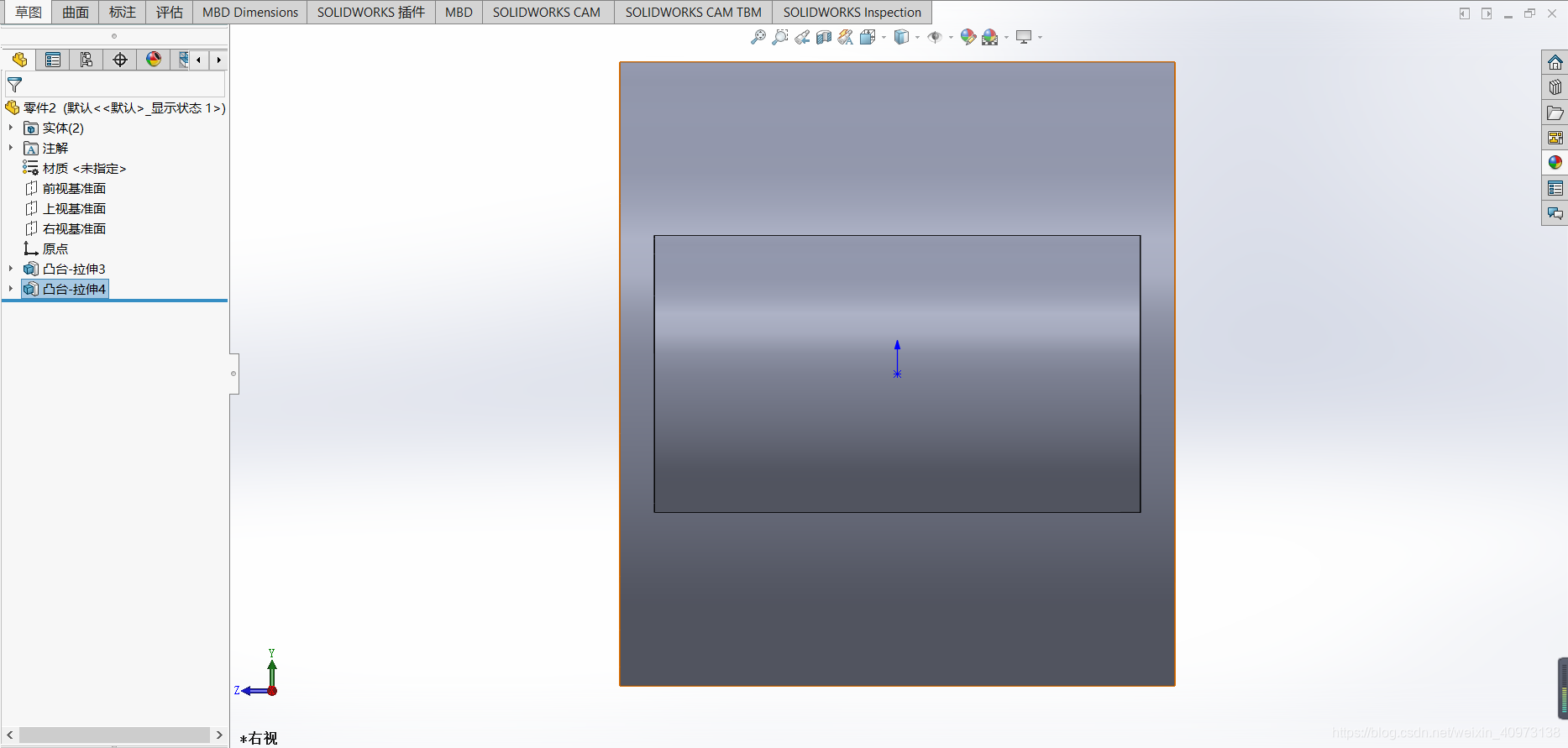
注解细节设置(模型树操作)操作路径:双击左侧模型树→右键"注解"文件夹→选择"细节"原理说明:该设置直接影响特征预览效果。勾选"装饰螺纹线"可启用标准螺纹样式,而"上色的装饰螺纹线"则用于区分不同材料或配合状态的螺纹特征。当取消勾选时,系统默认采用线框显示模式,这导致线条细节丢失。界面特征:设置窗口左侧有"装饰螺纹线"标签(蓝底白字),右侧有"上色"方案(颜色库图标带荧光效果)
注解显示状态控制(顶部工具栏)操作路径:点击顶部工具栏的"小眼睛"图标→右键弹出菜单→勾选"顶层注解""部件注解""贴图"原理说明:该设置决定模型中所有图形轮廓的可见性层级。关闭"贴图"导致螺纹线着色效果失效,而未勾选"部件注解"则使螺纹特征仅在单一零件中显示。在装配体视图中,需要保持"顶层注解"与"部件注解"的可见性,才能确保螺纹线在多个零件间正确显示。界面特征:顶部工具栏显示为三个并列的透明圆环图标,当某选项被选中时会呈现为带颜色的实心圆环
模型项目引用的特殊处理(工程图操作)操作路径:图纸视图→右键"注解"→选择"插入模型项目"原理说明:工程图中的模型项目建立需要明确的几何参照,当引用装配体中未激活的特征时,系统因特征依赖性问题导致螺纹线无法加载。插入时应选择包含完整螺纹定义的零件级特征,而非装配体级别的特征集。界面特征:插入模型项目的对话框中,"装饰螺纹线"选项显示为橙色图标,带有波浪线特征。需特别注意该选项仅在零件文件中可见。
【装配体特征传播的深度解析】在装配体环境中,特征传播机制依赖两套数据链:特征树链与装配关系链。当手动创建的孔特征缺少参数链时,系统无法识别其作为特征传递的节点。解决方案包括:
【参数调整的艺术】
【操作验证的系统方法】
体积测量确认在特征管理器中,将"测量"工具选中至零件,系统会自动生成包含螺纹特征的体积计算。当检测到螺纹特征的计算失效时(显示为灰色),应检查草图闭合状态与参数设置是否匹配。
剖面视图验证建立"零件剖面视图"时,应选择包含螺纹中心线的切割平面。观察剖面视图中的螺纹线呈现效果,判断其是否遵循正确的等距规律。标准螺纹应在剖面中显示完整的螺旋线结构。
图形质量检查在"视图方向"工具中,选择"线框"显示模式观察螺纹线是否完整呈现,再切换至"着色"模式检查是否出现颜色断层。若发现螺纹线缺失或变形,是参数设置与几何约束存在冲突。
版本兼容性测试建立新文件时,选择"从现有装配体生成新文件"时需确保版本匹配。不同版本在螺纹特征的表现方式上存在差异,在创建后立即进行显示状态测试。
【实用技巧】
参考实例:某汽车底盘设计中,当使用STEP格式导入零件后出现螺纹线缺失现象时,应检查特征树中是否存在异形孔向导创建的孔特征。若发现缺失,需要在原零件文件中重新创建,同步更新装配体关系。应采用"完全贯穿"模式,并确保在工程图中启用"上色的装饰螺纹线",以反映不同材质的配合关系。
【注意事项】
上述系统化操作流程,可有效解决SolidWorks装饰螺纹线显示异常问题。在完成所有设置后,特征测量与剖面视图双重验证,确保设计意图准确传达。定期维护特征树结构与参数设置,可预防90%以上的显示异常问题。
 技术文档
技术文档
 推荐好文
推荐好文





 155-2731-8020




