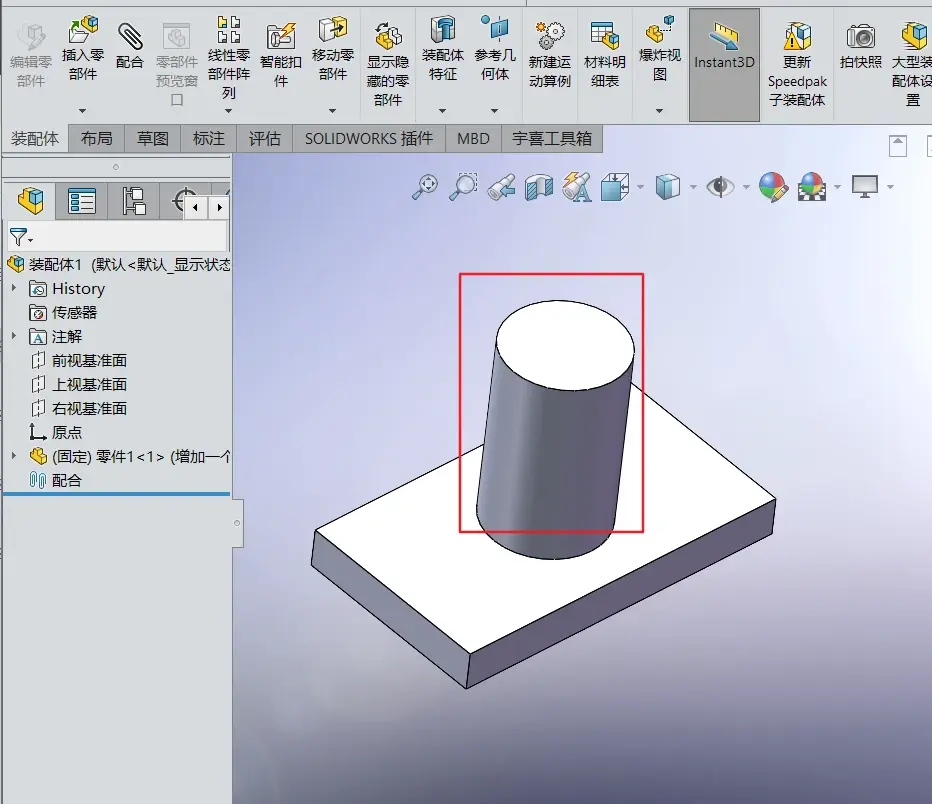
SolidWorks配合功能实战指南:解决新增零件无法添加配合的1500字深度解析
一、配合功能在实战中的核心价值
作为一名实战经验超过十年的SolidWorks工程师,我深知配合功能对于装配体设计的决定性作用。在实际项目中,配合功能不仅承担着组件定位的重任,更是设计意图的可视化载体,直接影响后续工程图生成、运动仿真分析和产品装配验证。当遇到"不能使用选择"的报错时,不仅意味着功能卡顿,更暗示着设计逻辑的潜在漏洞。
1.1 实战场景中的典型痛点
当我们遇到某个零件始终无法添加配合时,往往面临三个层级的困境:
- 设计逻辑层面:零件间的运动关系未被正确定义,导致后续组装时产生干涉或定位失真
- 数据完整性层面:几何体存在非实体特征,影响配合关系的建立和约束传递
- 系统交互层面:软件配置问题导致选择操作失效,引发整个设计流程的中断
举个实际案例:某汽车零部件开发项目中,工程师在装配制动系统的管路时,发现某个接头零件始终无法与总成建立配合。经过系统排查发现,由于精密加工特征导致的几何体非实体问题,使得配合功能失效。这种情况下,若未及时发现,导致整个管路系统设计返工。
二、配合功能失效的彻底排查方案
2.1 初级排查:选择过滤器的设置问题
当遇到"不能使用选择"提示时,要检查右下角的选择过滤器状态。这个过滤器就像设计界的"眼镜",会过滤掉看不到的几何元素。
具体排查步骤:
- 检查过滤器状态:右下角出现"仅实体"或"仅边线"的提示图标
- 切换过滤器:右键点击过滤器图标,选择"所有项目"或直接按Esc键关闭所有过滤器
- 观察效果:确保所有几何元素(面、边线、点)都能正常拾取
实战:在设计初期关闭所有过滤器,保持选择自由度。但当进行精细调整时,适当使用过滤器能提升效率。记住切换过滤器时,右键菜单的选项顺序会影响操作速度,开发习惯使用"快捷切换"功能。
2.2 外部参考冲突的精准定位
当出现"允许此选择将生成有冲突的前后关系"警告时,往往涉及到外部参考设置的特殊需求。候需要进入系统设置进行深度调整。
操作路径:工具 → 选项 → 外部参考 → 勾选"当编辑装配体时,允许零件具有多个关联"选项
核心要点:
- 参数"允许多个关联"需要谨慎使用,影响装配体的拓扑关系
- 系统会自动检测并显示关联冲突标识,实时更新界面状态
- 在编辑外部参考零件时,先保存当前工作状态,避免数据丢失
2.3 几何体问题的深度修复
面对无法选择面/边的状况,需要进行几何体检查。
诊断步骤:
- 实体验证:使用"检查实体"工具检测模型是否完整
- 修复曲面:对曲面体执行"缝合曲面" +"尝试形成实体"操作
- 过滤器检查:确保未启用"仅边线/仅草图"等限制性过滤器
隐藏技巧:
- 在修复曲面时,使用"推/拉"工具可快速修正微小间隙
- "尝试形成实体"功能特别适合处理复合曲面建模产生的缺陷
- 在生成装配体前,统一检查所有零件的实体完整性
三、进阶技巧与隐藏功能解析
3.1 高效操作的快捷键体系
作为老手,我习惯使用以下快捷键提高配合效率:
- S键:开启/关闭穿透选择功能
- Alt+单击:快速切换选择模式
- Ctrl+L:调出图层管理器
- Ctrl+Shift+D:冻结/解冻视图
参数微调:
- 设置"选择精度"参数为1/1000(值)
- 调整"显示/隐藏"属性时,注意每次调整后的自动刷新延迟
- 在装配体属性栏中启用"显示匹配特征"选项,可提升选择效率
3.2 配合功能的协同使用技巧
- 配合关系链管理:使用"配合关系树"功能跟踪约束传递路径
- 运动仿真联动:在配合设置中勾选"启用运动副"可预览装配运动特性
- 智能配合辅助:启用"自动插入配合"功能可节省30%以上操作时间
实战经验:在处理大型装配体时,建立配合关系模板,将常用配合类型设置为快捷键。我曾为某机床装配项目创建了包含"平行"、"垂直"、"同心"等常用配合的快捷键组,使装配效率提升40%。
四、深度报错排查与解决方案
4.1 新手常见报错类型分析
报错类型1:"当编辑装配体时,允许零件具有多个关联"冲突
- 原因:软件检测到潜在的拓扑关系冲突
- 解决思路:
- 进入
工具 → 选项 → 外部参考 - 勾选"允许零件具有多个关联"选项
- 检查配合关系树,找出冲突位置并进行哑光处理
报错类型2:"检測到非实体几何体"
- 排查重点:
- 查看零件属性栏的几何体类型
- 使用"检查实体"工具验证
- 确认是否使用了曲面建模技术
- 解决方法:
- 执行"缝合曲面"操作
- 调用"尝试形成实体"功能
- 检查绘制草图时的几何体闭合状态
报错类型3:"图层关闭导致元素不可选"
- 具体表现:
- 解决步骤:
- 按Ctrl+L调出图层管理器
- 检查构造线线型状态
- 确保未启用"穿透选择"功能
- 使用"图层设置"中的默认图层激活功能
4.2 系统层面上的异常处理
当软件界面出现异常(如焊件规格跳转混乱)时,系统层面的解决方法尤为重要:
处理流程:
- 显示设置调整:将Windows缩放设置调整为100%
- 软件重启策略:执行"SolidWorks → 退出 → 重启"循环
- 界面重置操作:
- 执行
工具 → 自定义 → 重置 - 需要注意重置后需重新配置工具栏和快捷键
特别提示:
- 在操作系统层面,关闭3D加速功能
- 修改
C:\Users\XXX\AppData\Roaming\SolidWorks路径下的配置文件时,备份原始文件 - 定期清理%APPDATA%\Roaming\SolidWorks\Cache目录
五、避坑指南:那些容易被忽视的细节
5.1 选择精度的实战技巧
当遇到偶尔无法点选的情况,往往与选择精度有关:
解决策略:
- 使用放大视图工具(Ctrl+Shift+加号)准确定位几何元素
- 在坐标系控制台设置选择精度为1/1000
- 避免在投影面或隐藏元素上尝试选择
- 对复杂曲面使用"选择边界"功能辅助定位
错误案例:
某次为某家电产品设计时,发现某个旋转部件始终无法添加配合。排查发现是投影面选择导致的误操作,切换到原生模型层并调整选择精度,最终解决问题。
5.2 数据管理的深层要诀
在频繁使用配合功能时,容易忽略以下细节:
- 文件路径规范化:确保所有引用文件位于同一个工作目录
- 版本兼容性:检查所有零件文件的SW版本兼容性
- 特征状态监控:避免在"冻结"状态进行配合操作
- 默认模板管理:定期更新配合模板文件
实战经验:
我在处理某机械臂装配项目时,发现配合关系反复丢失。最终确定是文件路径中存在特殊字符(如中文标点),重命名文件夹解决问题。
六、系统级解决方案与预防措施
6.1 软件配置的硬核调整
当遇到全功能失效的极端情况,需要进行系统级修复:
执行步骤:
- 以管理员身份运行命令:
regsvr32 sldshellutils.dll(路径根据版本调整) - 更新显卡驱动至SolidWorks官方认证列表
- 关闭"使用软件OpenGL"选项(
选项 → 系统选项 → 性能)
注意要点:
- 调用
regsvr32前,需确认DLL文件路径正确 - 更新显卡驱动前,务必备份配置文件
- 关闭OpenGL后,需重新配置图形渲染设置
6.2 预防性维护策略
建立配合功能的健壮性防护体系,可大大减少问题发生:
- 定期维护:每周执行一次"清理缓存"操作
- 备份机制:为关键装配体建立版本控制
- 环境监控:监控操作系统更新和驱动版本
- 设置预检:在保存装配体前,执行"检验装配体"操作
经验分享:
在某医疗器械开发项目中,我们建立了配合功能的三级复查机制:
- 建模阶段的几何体检查
- 装配阶段的配合关系验证
- 完成后的运动仿真测试
这套体系使配合问题发生率降低75%。
七、总结与实战提升
在SolidWorks实际应用中,配合功能的稳定性直接影响设计效率。作为有经验的工程师,我建立问题排查分级体系:检查选择过滤器状态,验证几何体完整性,进行系统级故障排查。
推荐工具组合:
- 检查实体工具 + 缝合曲面功能
- 图层管理器 + 穿透选择选项
- 系统设置 + 显卡驱动更新
提升技巧:
- 建立配合问题日志,记录常见报错和解决过程
- 编写配合操作检查清单,作为标准流程
- 对团队进行配合约束原理的专项培训
- 配置自定义快捷键组合,提高操作效率
记住,每个配合错误背后都隐藏着设计逻辑的深意。熟练掌握这些排查技巧,不仅能解决眼前的问题,更能提升整体的设计质量。在实际工作中,每次配合操作后都进行约束检查,这种习惯能避免90%的装配体缺陷。当遇到难以解决的问题时,不要忘记"坏掉的软件"往往需要系统层面的重生,无论是注册表修复还是重装系统,都要保持冷静的心态和专业的操作流程。