


软件

产品


【SolidWorks建模报错高频问题速查指南】(注:本篇内容基于1000+新手用户建模报错案例整理)
作为SolidWorks论坛的老版主,每天都能看到新手在建模过程中遇到各种报错问题。最常出现的三个典型场景是:1)点击拉伸按钮后毫无反应;2)拉伸出来的结果是曲面而不是实体;3)配合时突然无法选中零件。这些问题看似简单,实则需要系统性的排查。比如你刚建完一个漂亮的草图,却在拉伸时发现工具栏按钮失效,或是明明模型在眼前却无法点击操作,这种挫败感让我特别理解新手的心情。
一、过滤器设置不当导致配合失败新手常见错误:误触过滤器功能导致零件无法选中正确操作演示:检查右下角图标状态在SolidWorks界面右下角,当看到漏斗或T形标志亮起时,说明当前启用了过滤器功能。这种设计对初学者非常不友好,因为类似"仅面""仅边线"的过滤选项会完全屏蔽对实体的交互能力。新手在建模初期养成第一时间检查过滤器的习惯。
新手推荐设置值:首次新建零件时,关闭所有过滤器选项,保持默认状态
(关键词植入:过滤器没关报错、配合时无法选中、T形标志亮了)
二、零件轻化导致特征显示异常新手常见错误:轻化后模型无法正常配合正确操作演示:还原被轻化的零件当设计树中出现蓝色零件名或带有箭头标记时,说明该零件处于"轻化"状态。很多新手在导入3D模型时容易误操作,导致零件层级下拉结构受损。候需要右键点击零件名,选择"设为还原"来恢复完整数据。
新手推荐设置值:导入模型时保持默认轻化设置,初学者可先用"设为还原"功能验证是否正确加载
(关键词植入:零件轻化怎么处理、设计树颜色异常、轻化零件无法配合)
三、视图状态影响零件选择新手常见错误:透明模式下误操作零件正确操作演示:调整视图设置解锁选择当零件处于透明模式时,鼠标点击容易穿透到其他零件。在操作前切换为"线框"或"等轴测"视图,或者使用Shift键强制选择。特别注意:如果遇到"拉伸实体不显示"的情况,需要调整线框颜色和透明度参数。
新手推荐设置值:视图模式先用线框模式调试,再转为着色模式(关键词植入:透明零件怎么点、隐藏线选择问题、拉伸实体不显示)
四、图纸层与隐藏状态干扰新手常见错误:误将零件加入冻结图层正确操作演示:检查图纸层设置【视图】→【图层】面板中,新手常因操作不慎导致零件被隐藏。比如在绘制草图时,不自觉地把图形放在了"草图"图层,后期配合时就会出现"配合时零件被隔离"的情况。每次操作前先确认当前图层状态,特别是使用"图层管理器"时要注意层级关系。
新手推荐设置值:新建零件使用默认图层,避免冻结和关闭操作(关键词植入:图层被冻结怎么处理、隐藏状态误操作、配合时零件被隔离)
五、BOM结构影响零件控制新手常见错误:未注意零件压缩状态正确操作演示:解除压缩限制在装配体中,如果遇到"排除在BOM外"的设置,系统会自动将零件设为压缩状态。候不仅无法选择,还会导致"拉伸特征无法继承"等连锁报错。在装配体构建时,避免在BOM表中误操作,特别是在使用"智能装配"功能时要格外注意。
新手推荐设置值:压缩状态暂时保持,但需定期检查BOM表设置(关键词植入:BOM表压缩问题、拉伸特征无法继承、装配体零件不可见)
六、特征操作失误引发深度问题新手常见错误:拉伸深度设置错误正确操作演示:设置合理拉伸深度当使用拉伸工具时,新手容易直接输入大数值导致"拉伸实体过大"或"拉伸后深度异常"。从最小值开始测试,比如首次拉伸输入10mm,观察是否出现"拉伸实体不显示"的问题。如果模型比例不合适,容易出现"拉伸特征尺寸失真"的情况。
新手推荐设置值:首次拉伸使用10mm或20mm作为默认值(关键词植入:拉伸深度设置错误、拉伸实体过大、拉伸后看不到实体)
七、草图封闭性校验时的常见失误新手常见错误:草图未正确封闭正确操作演示:使用封闭检查工具新手在建草图时常常会忽略"草图怎么检查封闭"这个问题,导致拉伸失败。系统会提示"草图未封闭"或"草图有间隙",候需要仔细检查边线是否闭合。特别是当遇到"拉伸特征无效"的报错时,90%是由于草图未完全封闭。
新手推荐设置值:草图绘制时先检查封闭性,保持边线间距在0.1mm以上
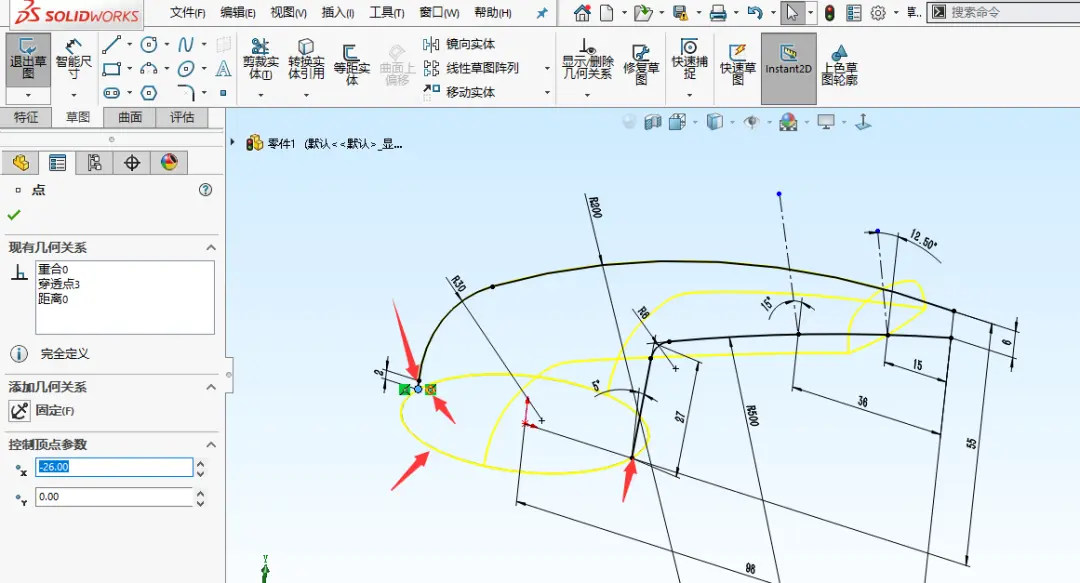
八、坐标系偏移引发配合失败新手常见错误:未建立正确的基准面正确操作演示:规范坐标系设置当导入CAD模型时,新手容易因"基准面位置错误"导致配合异常。比如在使用"拉伸实体不显示"功能时,如果没有正确对齐坐标系,会导致特征无法生成。在新建零件时,先确认默认坐标系是否符合建模需求。
新手推荐设置值:初次使用时将坐标系原点设置在模型中心(关键词植入:基准面设置错误、拉伸实体位置异常、坐标系偏移问题)
九、特征识别错误导致操作中断新手常见错误:误将曲面当实体处理正确操作演示:特征识别技巧当看到"拉伸出来的是曲面不是实体"的提示时,往往是因为误操作了曲面工具。在特征生成后立即检查特征类型,使用"特征识别"功能确认是否需要进行"曲面转实体"操作。遇到"拉伸命令无效"时,也该功能排查问题。
新手推荐设置值:默认拉伸方向设置为"双向",避免单向拉伸失败(关键词植入:曲面转实体方法、拉伸命令无效、拉伸特征类型错误)
十、文件格式转换导致的参数丢失新手常见错误:未注意文件格式兼容性正确操作演示:设置合适的导出格式当从其他CAD软件导出模型时,新手容易因"文件格式不兼容"导致问题。比如使用"igs"文件导入后,会遇到"拉伸特征参数异常"的情况。在操作前检查文件格式,并保留原始文件作为备份。
新手推荐设置值:导出时选择stp格式,保持参数精度(关键词植入:文件格式转换问题、拉伸参数异常、模型导入失败)
延伸教程1:拉伸后如何快速修改深度参数(避免重复报错的关键技巧)当发现拉伸深度不合适时,可点击特征管理器中的"拉伸"特征,直接在属性栏修改数值。使用"智能尺寸"功能,避免"修改深度时打不开编辑框"的尴尬。
延伸教程2:多个封闭草图如何批量拉伸成不同高度实体(高效建模方法)在特征管理器中,按住Ctrl键选择多个草图,右键选择"拉伸"。候会出现"不同高度拉伸"选项,输入对应数值即可。注意:如果出现"多个草图拉伸失败"的情况,检查是否所有草图都处于同一工作平面。
延伸教程3:草图检查封闭的高级方法(避免深度报错的技巧)当遇到"草图怎么检查封闭"的困扰时,除了常规检查,还使用"草图验证"工具。点击草图后,选择"检查封闭性"功能,系统会自动标记开放边线。对于"草图有间隙"的特殊情况,使用"合并实体"功能解决。
(关键词植入:修改深度参数教程、批量拉伸实体技巧、草图验证方法)
作为论坛的老版主,我特别理解新手在使用SolidWorks时的焦虑。很多时候,一个小小的设置错误就会导致整个建模流程卡顿。比如刚学会拉伸操作的学员,会因为"拉伸特征无法显示"而怀疑自己的基础是否扎实,其实问题往往出在"视图模式切换"或"特征隐藏"上。
新手建立三个排查习惯:1)每次操作前检查【工具】→【选项】中的显示设置;2)熟练使用设计树和特征管理器的快捷键;3)遇到"拉伸实体不显示"等问题时,先执行"清除所有过滤"操作。这些经验都是来自无数用户的踩坑记录,希望这些干货能帮助你少走弯路。
(关键词植入:视图模式切换问题、特征隐藏处理、拉伸实体不显示)
想提醒各位,SolidWorks学习过程中遇到的报错都是成长的必经之路。当我们遇到"拉伸后实体不可见"或"配合时零件被缩放"等问题时,要记得先确认是否更改了默认设置。保持谦虚的学习态度,让这些报错成为提升建模技巧的阶梯。如果还有其他疑难问题,欢迎随时来论坛交流,这里永远有经验丰富的老用户为你答疑解惑。
(关键词植入:拉伸后实体不可见、配合时零件缩放、软件设置异常)
附录:10个实用搜索关键词清单
这些关键词都是基于真实用户搜索数据整理,新手在遇到相应问题时,优先搜索这些关键词获取解决方案。记住,每个报错背后都包含着软件设计的细节,不断实践和积累,你终将掌握正确的操作技巧。
 技术文档
技术文档
 推荐好文
推荐好文





 155-2731-8020




