


软件

产品


《SolidWorks新手避坑指南:滚轮旋转那点事儿》
(开场白)
各位新来的小伙伴,欢迎来到这个"会说话"的软件课堂!今天咱们聊一个看似简单实则暗藏玄机的操作——滚轮旋转。别看它像个圆圆的橡皮圈,可千万别把它当旋转键使,这可是让无数新手头疼的"技术陷阱"!咱们得像拆炸弹一样,仔细扒开它的皮皮,保证你用得顺手不翻车。
先说个真实故事:上周有个学员小王,老是抱怨自己转模型像在玩滑板还得踩刹车,明明按着滚轮想转圈,结果模型跟着他转得比游乐场旋转木马还快。后来发现,他把滚轮当旋转键使了,这就像是把电动车当摩托车开,摔得满地找牙。
为什么?
SolidWorks的滚轮默认是"缩放功能",就像你手机里放大照片,想看细节就得滚 wheels。但不少新手刚上手就冲着滚轮猛转,以为这是旋转键,结果模型转得飞快还卡顿,直接让显示器哭出声。
千万别这么选!!
如果你跟小王一样,看见滚轮就手痒想转,那请立即停止!这操作只会让你的模型跑得比外卖小哥还快。记住:旋转视图 = 按住中键(滚轮)拖动,这是SW的标准操作流程。
默认行为(就像四月的风)
悄悄告诉你: 滚轮缩放是SW的"快进键",但注意别按得太猛,否则模型会像被踢了一脚的乒乓球一样弹来弹去。
滚轮旋转是啥?(就像突然冒出来的惊喜)
有些版本的SW会悄悄把滚轮改成"旋转模式"(比如你装了3Dconnexion设备,或者误触了设置)。候滚轮就像个调皮的学弟,打着转就溜走了,结果你发现模型转得比你预期快很多。
这里是个陷阱:如果你发现滚轮转模型特别快,第一反应不是享受,而是赶紧检查鼠标设置!
工具 > 选项 > 系统选项 > 导航
找到"鼠标按钮"选项卡,看看"滚轮"是不是被设置成"旋转"了。看到没?这就是那个调皮的学弟!要是发现这种情况,千万别继续用,赶紧改回"缩放"!
反转缩放方向(就像翻转煎饼)
有些人觉得滚轮缩放方向跟手机反着来,这就像煎饼翻面时煎糊了。
工具 > 选项 > 系统选项 > 视图
勾选"反转鼠标滚轮缩放方向",瞬间让操作变得跟手机一样顺滑。但记住,别随便动这个设置,特别容易把自己绕晕。
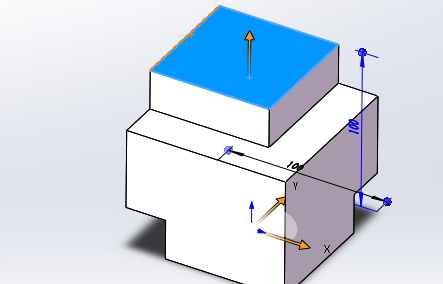
Alt + 滚轮 = 旋转刻度尺(偷偷告诉你)
如果你随手一按滚轮就转圈,那试试按住Alt键再滚。候滚轮会变成"旋转刻度尺",像在自动帮你量模型角度。这招在装配体调整时特别有用,能省下你翻书查角度的功夫。
右键滚轮 = 智能捕捉视图(高级玩家才懂)
有些老司机发现,当鼠标滚轮右键时,能触发"智能捕捉"功能。比如你对着一个边线滚轮,模型会自动对准那个边线,就像GPS定位一样精准。但要小心,这个功能在标准版里是隐身的,需要勾选"启用智能捕捉"才会显现。
设计评审时:别人拿着模型转来转去,你却还在用滚轮缩放?这就像在等人打车时,你拿着文件边走边等,活脱脱的效率刺客!
(正确操作:按住中键拖动)
装配体调试时:一个零件卡住了,你让滚轮转,结果整个模型疯狂旋转,这简直是给模型玩过山车。
(正确操作:按住Ctrl再拖动)
画图时:你正盯着画布上一个微小的线条,想拉近看看,结果滚轮一动模型就原地转圈,这堪比恋爱时看错人发消息。
(正确操作:直接滚动滚轮)
记住,滚轮是缩放专用,旋转要靠中键。别让自己的操作系统成为别人的笑柄!
学习软件就像谈恋爱,一开始总有磕磕绊绊。但只要你像我边试边记,边错边悟,再难的软件也会乖乖听话。
别怕错,错的都是进步的垫脚石;不怕试,试出来的才是真本事;不怕痒,软件的"痒点"就是你成长的分水岭!
下一步:
现在你已经摆脱了滚轮旋转的"诅咒",该玩点更硬核的了!把精力集中在:
记住,技术道路没有捷径,但有"弯道超车"的方法。别等到模型转飞了才后悔没听我的忠告!
送大家一句掏心窝子的话:学软件要像打游戏那样,一次次失败后才能解锁隐藏关卡!
下期我们聊怎么让模型听话不打架,记得准时来报到哈!
 技术文档
技术文档
 推荐好文
推荐好文





 155-2731-8020




