

许可优化
许可优化
产品
产品
解决方案
解决方案
服务支持
服务支持
关于
关于
软件库
当前位置:服务支持 >  技术文档 >  解决SolidWorks中键旋转时标注消失的问题

解决SolidWorks中键旋转时标注消失的问题

阅读数 7
点赞 0
article_banner

SolidWorks中中键旋转标注消失的彻头彻尾排错指南

痛点共鸣:你能想象的情景吗?
你正在处理一个复杂的零件模型,拖动鼠标中键旋转视图时,原本清晰标注的尺寸、公差和装配关系突然消失,整个图纸变成了黑白的模糊世界,所有努力都化为乌有。更糟的是,的问题发生得毫无征兆——当你刚刚完成一个精密的装配校验,准备输出图纸时,突然发现系统无法正常旋转视图,标注消失得连影子都没有。这种断断续续的故障不仅打乱你的工作节奏,更引发设计误判。而最让人崩溃的是,你尝试重启软件、重新连接鼠标、甚至切换电脑,但问题依然顽固地存在。这就是SolidWorks中中键旋转导致标注消失的典型困扰,它像幽灵一样困扰着无数工程师。


第一部分:问题背后的三大底层原因

在深入排查之前,我们需要理解为什么会出现这种问题。以下是三个最常见的原因,它们中任何一个都让你的标注突然"消失":

1. 软件设置被错误覆盖
SolidWorks的视图旋转功能依赖于特定的快捷键绑定。如果软件在更新或安装第三方插件时,误收了系统的按键设置,就会导致中键原本的旋转功能被替换成其他操作(如标注编辑或模型展示)。这种情况非常常见,在使用了自定义快捷键配置后,容易造成功能冲突。

2. 鼠标驱动与软件的兼容性问题
许多现代鼠标(是罗技、雷蛇等品牌)都带有高级功能,比如"中键预览"或"智能滚轮"。这些功能虽然能提升工作效率,但当它们的参数配置不当,就会与SolidWorks的中键旋转功能产生冲突。更糟糕的是,某些老旧驱动版本存在兼容性漏洞,导致系统无法正确识别中键信号。

3. 系统软件与硬件资源争夺
Windows系统中,多个程序会"劫持"中键功能。某些翻译软件(如金山词霸)、云存储工具(如Dropbox)或鼠标专用程序(如Logitech Options)会拦截中键操作,让SolidWorks完全无法使用。一些第三方绘图软件或杀毒程序也在后台占用中键,导致冻结或标注消失。


第二部分:分步排查与修复方案

第一步:检查软件设置——别让标注成为牺牲品
这是解决问题最基础的一步,往往能覆盖80%的故障场景。SolidWorks的中键旋转功能会因为误操作被关闭,或者与其他功能产生冲突。

操作步骤:

  1. 打开SolidWorks,点击菜单栏的【工具】→【选项】,弹出设置窗口。
  2. 在左侧导航栏选择【视图】选项卡,找到右边的【视图旋转】选项。
  3. 检查"拖动鼠标中键来旋转视图"是否被勾选。如果没有勾选,立即勾选并保存设置
    • 📌为什么这么做? 因为SolidWorks的坐标系旋转功能默认开启,但有些用户为了方便其他操作(如模型展示)而关闭它。如果这一项被误操作,中键就无法触发旋转,反而会直接操作标注,导致标注消失。
  4. 如果问题仍未解决,右键点击模型视图空白处,在弹出的菜单中找到"布景地板"(View Floor)选项,取消"旋转布景地板"的勾选。
    • 📌为什么这么做? 布景地板在3D模型中相当于一个虚拟平面上的"美化层",默认情况下,中键旋转会联动布景地板的移动。如果这一功能被启用,标注会布景地板改变位置而"消失"。取消后,旋转只作用于模型本身,标注会自动重新显示。

注意: 如果你在操作中发现弹窗语言为中文,但某些功能图标无法识别,是输入法未切换为英文状态。请确保所有操作前将输入法切换为英文状态(使用Alt+Shift或键盘上的语言切换按钮)。


第二步:重置鼠标驱动——让硬件回归本能
当软件设置排查无果后,问题很出在鼠标驱动上。驱动是电脑与硬件之间的"翻译官",如果它出现错误或与软件不兼容,会导致中键指令被人为干扰。

操作步骤:

  1. 点击电脑右下角的【开始】按钮,搜索并打开【设备管理器】。
  2. 在设备列表中找到【鼠标】(显示为"Logitech Mouse"或其他品牌)。右键点击该设备,选择【更新驱动程序】。
    • 📌为什么这么做? 鼠标驱动负责将物理按键转化为电脑能识别的指令。过时的驱动导致中键信号被误识别为其他操作,滚轮加速或快捷键触发。更新驱动能修复这种通信错误。
  3. 选择【自动搜索更新的驱动程序软件】,等待系统下载并安装。安装完成后,重启电脑。
    • 📌为什么这么做? 重启是确保驱动生效的万能操作,是当新驱动需要重新初始化硬件状态时。
  4. 如果使用的是罗技鼠标,打开Logitech Options(或相应品牌软件),点击【恢复默认设置】按钮。
    • 📌为什么这么做? 罗技等品牌的鼠标软件常会自定义中键行为,将中键设置为"滚动"而非"旋转"。如果这些参数被改动,SolidWorks就无法正确读取中键信号,拖拽操作直接破坏标注。

注意: 如果更新驱动后问题依然存在,尝试在Logitech Options中删除所有自定义设置,退出软件并重启电脑。能彻底排除鼠标程序对系统功能的干扰。


第三步:排查系统软件冲突——关闭那些"非必要程序"
如果驱动和软件设置都已调整,但问题依旧顽固,那就需要检查是否有其他程序在"偷用"中键功能。这种情况在日常工作中非常隐蔽,但影响深远。

操作步骤:
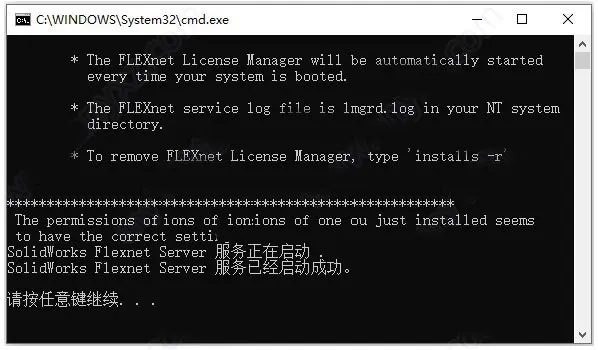
  1. 立即关闭所有第三方软件:包括取词工具(如金山词霸)、浏览器插件(如翻译工具)、云同步程序(如OneDrive)等。
    • 📌为什么这么做? 这些软件往往带有对键盘和鼠标的深度优化功能,某些设置会强制占用中键。某些翻译工具会将中键设为"激活翻译窗口",而SolidWorks的中键旋转功能需要完全独占该按键。
  2. softImg\solidworks\26cd56d3-8a14-41f5-be11-d8fc46d35888.jpg

  3. 检查【控制面板】中的鼠标设置:
    • 点击【开始】按钮,输入"Control Panel"并打开【鼠标】设置。
    • 在【按钮】选项卡中,确认"中间按钮"的设置是否为"鼠标中间键"。如果被设置为"快速滚轮"或"其他功能",请手动调整
    • 📌为什么这么做? "快速滚轮"功能会将中键作为双击滚轮来放大/缩小视图,这会与SolidWorks的默认中键旋转产生冲突。即使你关闭了所有其他软件,这个系统的全局设置仍导致功能异常。
  4. 特别注意后台进程:打开任务管理器(Ctrl+Shift+Esc),查看是否有可疑进程在运行。某些翻译软件会在后台自动启动,即使你关闭了主程序。
    • 📌为什么这么做? 即使你认为已经关闭了所有程序,后台的隐性进程仍占用中键功能。清理后台进程,能精准定位故障源。

注意: 如果无法确定哪个程序导致冲突,尝试逐个开启程序进行测试。先启动浏览器,再启动翻译软件,观察标注是否消失。这种方法虽然繁琐,但能确保彻底排查所有性。


第四步:进阶方案——重新绑定中键功能
如果以上步骤仍未解决问题,说明问题已深入到操作系统的底层权限软件的配置文件异常。候需要更深度的自定义设置来重新定义中键行为。

操作步骤:

  1. 打开SolidWorks后,点击菜单栏【工具】→【自定义】,选择【工具栏】选项卡。
    • 📌为什么这么做? 这一步能抵达SolidWorks的底层配置,直接修改中键与旋转功能的绑定关系。
  2. 在【自定义】窗口中,找到【键盘】选项卡,点击【重置所有自定义】。
    • 📌为什么这么做? 有时用户会快捷键自定义功能来提升效率,但这些改动覆盖了默认的中键旋转设置。重置后,所有快捷键都会恢复出厂设置,确保中键功能完整可用。
  3. 如果你想在绝对控制下绑定中键旋转,执行以下操作:
    • 在【键盘】选项卡中,输入快捷键"Middle Button"或"MButton",在下拉菜单中找到"Rotate View"功能,并将其绑定至中键。
    • 📌为什么这么做? 手动绑定,能确保中键旋转功能不会被系统级的"快速滚轮"或第三方程序覆盖。这种绑定方式比依赖默认设置更可靠,是在多任务处理场景下。

注意: 绑定后请务必右键点击模型视图空白处,确认"布景地板"功能已被关闭,并将输入法切换为英文状态。否则绑定的快捷键无法生效。


第三部分:如何从根源杜绝此类问题?

1. 定期备份SolidWorks配置文件
SolidWorks的配置文件(如sw.cfgprofiles文件夹)如果被误操作或病毒感染,导致功能异常。

操作方法:

  • 点击【工具】→【选项】→【系统选项】→【文件位置】,找到配置文件存储路径(是C:\Users\你的用户名\AppData\Roaming\SolidWorks)。
  • 创建一个单独的备份文件夹(如Backup_SolidWorks),将sw.cfg文件复制到该路径下。
    • 📌为什么这么做? 配置文件是软件行为的核心载体,备份能确保一旦出现异常,只需恢复备份即可挽回功能。

2. 建立"中键友好型"配置模板
将上述排查步骤整理为一个模板,并在每次安装新系统或软件时直接应用。:

  • 在SolidWorks中创建一个自定义工具栏快捷键,将中键绑定至旋转功能。
  • 将鼠标驱动设置改为"仅启用基础功能",关闭所有自定义按键组合。
    • 📌为什么这么做? 建立标准化的配置能大幅降低误操作的风险,是在团队协作环境中,统一的设置能避免部分同事因随意更改导致的问题传播。

3. 避免"多任务共享"的鼠标设置
如果你需要使用其他软件(如翻译工具)和SolidWorks,将鼠标中键功能分配给特定应用。:
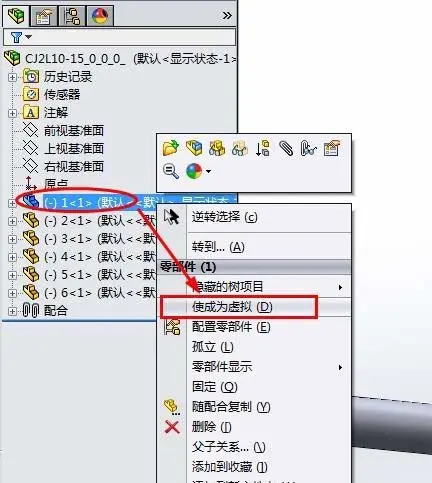
  • 在Logitech Options中,进入【鼠标】→【按钮】设置,将中间键只分配给SolidWorks。
  • 或者使用快捷键切换工具(如Alt+Tab)时,确保不会误触中键。
    softImg\solidworks\eb10f566-6aa9-4cb0-9243-1094a97b7d33.jpg

    • 📌为什么这么做? 鼠标中键的多功能性是导致这类问题的核心诱因。详细划分功能权限,能避免资源争夺问题。

4. 测试环境隔离
在遇到问题时,尝试在安全模式下运行SolidWorks,观察标注是否消失。

  • 步骤: 按下Windows键+R,输入msconfig,进入【启动】选项卡,取消所有程序选项,重启电脑。
  • 为什么这么做? 安全模式仅加载基础系统服务,能排除后台程序干扰。如果问题消失,说明确实有程序在抢用中键。

第五部分:深度排查——硬件的"沉默凶手"
如果以上步骤都失败了,问题已经与硬件本身挂钩。需要以下方法确认是否是鼠标本身的问题:

第一步: 在其他电脑上测试鼠标

  • 使用同一根鼠标连接另一台电脑,检查中键能否正常旋转。如果依然失效,说明问题出在鼠标本身,是硬件损坏或固件问题。
    • 📌为什么这么做? 鼠标的工作状态是独立于软件的,如果其他场景下中键失效,说明硬件存在物理损耗或信号干扰。

第二步: 检查鼠标底座是否过热

  • 如果鼠标在长时间使用后出现卡顿或失效,是内部电路因过热产生干扰。
    • 📌为什么这么做? 现代鼠标的内部传感器和处理器对温度敏感,过热会导致信号误传,进而影响标注显示。

第三步: 尝试使用USB接口而非蓝牙

  • 如果鼠标蓝牙连接,尝试更换为USB接口。有时候蓝牙的连接稳定性会低于物理接口。
    • 📌为什么这么做? 蓝牙连接存在延迟或信号干扰,是在多重设备连接的环境下,容易引发指令冲突。

注意: 如果发现鼠标在SolidWorks中表现异常,但其他软件正常,尝试使用鼠标专用测试工具(如iCue或USBdeview)检查驱动协议是否正常。


第六部分:终极方案——重置软件设置与系统环境
当所有排查步骤均无效时,需要重置整个软件环境,这一步往往被用户忽视,但却是的保险措施。

操作步骤:

  1. 打开SolidWorks安装目录(为C:\Program Files\SolidWorksCorp\SolidWorks)。
    • 💡注意: 如果你是安装程序安装的,路径不同,请根据实际位置调整。
  2. 复制一份SolidWorks.options文件(这是软件的核心设置文件),删除所有配置文件(包括sw.cfg)。
    • 📌为什么这么做? 删除配置文件后,软件会重新生成默认设置,这能彻底解决因配置文件异常导致的问题。
  3. 重新启动SolidWorks,并确保在设置中重新勾选中键旋转功能,检查鼠标驱动是否恢复为默认状态。
  4. 系统层面检查: 在Windows设置中开启【开发者模式】,运行【故障排除工具】中的【鼠标输入问题】诊断。
    • 📌为什么这么做? 即使是最稳定的鼠标,也因系统更新或驱动冲突而出现异常。官方工具能检测并修复底层问题。

注意: 删除配置文件会清除所有自定义设置(包括快捷键、颜色主题等)。在操作前备份SolidWorks.options文件,以便快速恢复。


结论:用系统性思维解决失效标注
SolidWorks的中键旋转问题看似简单,实则需要从软件设置、驱动兼容性和系统资源争夺三个维度进行排查。关键在于建立问题意识:标注消失往往不是软件本身的故障,而是其他程序或设置向"中键"发起的无声攻击。上述步骤,不仅能解决当前问题,还能构建一套"可视化故障定位法",让你在未来的工作中从容应对各种异常状况。记住,每一个按键背后都是一个生态系统,只有深刻理解它的运行逻辑,才能真正掌控设计工具的"命脉"。

相关文章
技术文档
QR Code
微信扫一扫,欢迎咨询~
customer

online

联系我们
武汉格发信息技术有限公司
湖北省武汉市经开区科技园西路6号103孵化器
电话:155-2731-8020 座机:027-59821821
邮件:tanzw@gofarlic.com
Copyright © 2023 Gofarsoft Co.,Ltd. 保留所有权利
遇到许可问题?该如何解决!?
评估许可证实际采购量? 
不清楚软件许可证使用数据? 
收到软件厂商律师函!?  
想要少购买点许可证,节省费用? 
收到软件厂商侵权通告!?  
有正版license,但许可证不够用,需要新购? 
联系方式 board-phone 155-2731-8020
close1
预留信息,一起解决您的问题
* 姓名:
* 手机:

* 公司名称:

姓名不为空

姓名不为空

姓名不为空
手机不正确

手机不正确

手机不正确
公司不为空

公司不为空

公司不为空



