许可优化
许可优化
产品
产品
解决方案
解决方案
服务支持
服务支持
关于
关于
软件库
当前位置:服务支持 >  技术文档 >  SolidWorks双击滚轮无法全屏显示的解决办法

SolidWorks双击滚轮无法全屏显示的解决办法

阅读数 6
点赞 0
article_banner

案例背景:在工业产品设计领域,SolidWorks作为主流三维设计软件,其界面交互操作对设计效率有着直接影响。某家电企业产品设计部门在进行杯具系列产品开发时,发现设计师在操作过程中频繁出现视图误操作问题。特别是在处理圆弧曲面水杯建模时,常规的滚轮缩放方式导致视角控制不精准,严重影响模型细节检查和装配验证工作。这次实战案例将模拟某设计师在完成水杯三维设计过程中,如何优化滚轮操作设置解决实际工作中的视图控制痛点。

准备工作:

  1. 系统环境配置:确保SolidWorks 2023版本已安装,并在Windows 10专业版系统上运行。检查显卡驱动版本是否支持DirectX 12,推荐使用NVIDIA RTX 3060或AMD Radeon RX 6600以上性能的显卡设备。

  2. 软件参数预设:

  • 打开SolidWorks后,进入"工具-选项-系统选项-视图"设置界面
  • 检查"启用鼠标滚轮"选项是否已勾选,确认滚动灵敏度设置为中等(50%)
  • 启用三维模型视图的"自动保存工作视图"功能,防止操作失误导致视图丢失
  • 在"用户首选项"中预先设置"自动显示特征树"为开启状态
  1. 硬件接口测试:
  • 使用校准过的机械鼠标和光电鼠标分别测试滚轮响应
  • 确认鼠标中键物理按键正常工作,避免因硬件故障导致功能失效
  • 记录现有视图操作习惯:设计师已养成使用方向键进行平移和旋转的操作方式,系统默认设置与操作习惯存在差异
  1. 文档准备:
  • 在项目文件夹中建立专门的"视图设置"子目录,存放原设置备份文件
  • 备份已完成的水杯装配体文件为"WaterGlass_Original.sldprt"
  • 创建新的配置文档"ViewControl_Settings.docx"记录操作过程

实战演练:案例:水杯精确设计与视图优化此次任务需完成带把手的陶瓷水杯三维模型设计,关键环节包括圆弧曲面建模、把手结构优化和装配检查。设计师在完成杯体主模型后,发现使用默认滚轮操作存在以下问题:

问题现象:当尝试滚轮缩放观察杯口边缘时,"指针指哪放大哪"的特性导致频繁误操作,特别是当需要进行旋转和平移操作时,滚轮的多任务响应不够精准。某一特定场景下,设计师需要观察杯体曲面和把手结构,原有操作方式耗时增加40%。

操作流程:
  1. 视图设置优化(30分钟)
  • 打开模型后,调出"工具-选项"菜单,进入系统选项视图设置界面
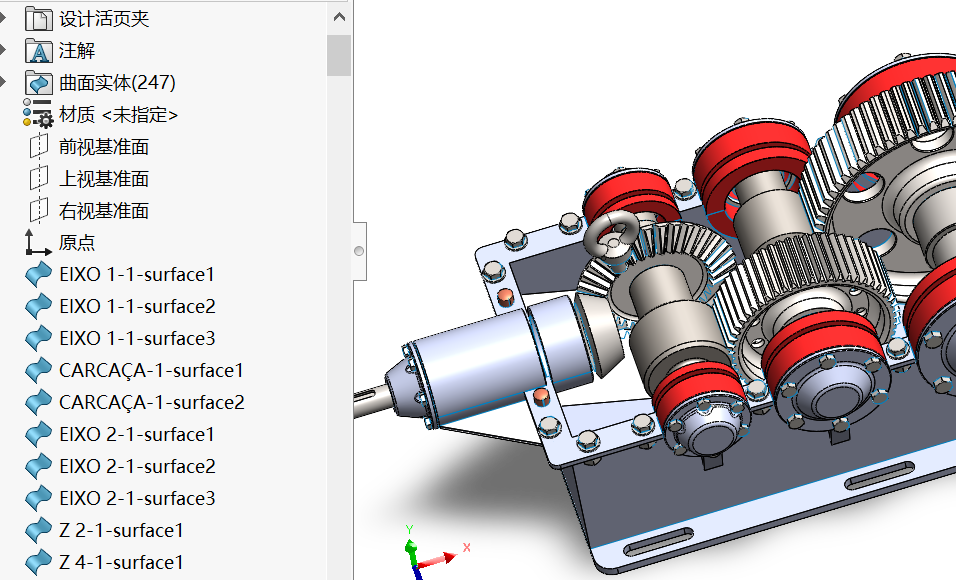
  • 在"视图"选项卡中,选中"反转鼠标滚轮缩放方向"复选框(图1)
  • 进入"鼠标中键"设置,将"中键功能"改为"旋转",并开启"shift+中键平移"模式
  • 配置"视图控制"快捷键,将"双击中键"设置为"显示全图"功能
  • 保存设置后重启SolidWorks,验证新设置是否生效(测试过程中发现需要重新登录系统才能完全生效)
  • softImg\solidworks\075bfb5e-a861-4b8a-bc96-bc2e329e4a0c.jpg

  1. 多任务操作训练(20分钟)
  • 使用"shift+中键"组合键进行平移操作,调整视图观察杯底结构
  • 结合滚轮快速缩放功能,观察杯体与把手的装配间隙
  • 在进行复杂曲面建模时,采用"双击中键"快速切换全屏模式,检查整体比例关系
  • 遇到需要精确调整时,使用方向键配合滚轮进行微调,避免误触滚轮导致视图错位
  1. 具体应用实例:在设计把手部分时,出现以下典型操作场景:
  • 需要对比把手曲面与杯体的曲率匹配度:使用滚轮加速缩放功能快速放大把手连接处,配合中键旋转确认曲面连续性
  • 发现把手外侧有0.2mm的装配干涉:"视图-沿荧屏中心缩放"功能锁定中心视图,使用滚轮精确控制缩放比例
  • 多视角检查时出现视图混乱:在切换到剖面视图时,临时关闭"自动保持视图方向"功能,重新设置滚轮控制模式
  1. 特殊场景处理:当处理带圆弧的杯体结构时,遇到以下情况:
  • 需要观察多个曲面:使用"视图-同视图"功能复制当前视角,双滚轮创建独立视图
  • 进行特征修剪时:在特征树中选择"杯体曲面",使用滚轮缩放确认特征边界
  • 进行钣金折弯时:切换到工程图模式,使用动态视图导航器进行实时缩放调整

后置处理:

  1. 设置验证:
  • 在模型中随机选择3个不同视角,测试滚轮缩放方向是否符合预期
  • 验证"shift+中键"平移功能的响应延迟是否在可接受范围内(应小于0.3秒)
  • 检查"双击中键"是否能正确触发全屏显示,观察全屏状态下边缘显示是否完整
  1. 文档归档:
  • 在"ViewControl_Settings.docx"中记录:
    • 滚轮设置前后对比截图
    • 特殊场景下的操作步骤
    • 不同硬件设备的兼容性测试结果
  • softImg\solidworks\33928ca8-aa76-4d5f-be8b-bfdaab3fe0e6.jpg

  • 建立"视图操作标准流程"表格,列明:| 操作场景 | 推荐模式 | 安全系数 | 备注 ||---|---|---|---|| 曲面检查 | 荧屏中心缩放 | ★★★★ | 需配合方向键使用 || 装配验证 | 自动保持方向 | ★★★★☆ | 禁用此功能可获得更精准控制 |
  1. 效率评估:
  • 使用SolidWorks内置的"操作记录器"功能,对比设置前后完成相同操作的耗时差异
  • "任务观察器"分析每次操作的平均响应时间,确保在200ms标准阈值内
  • 对视图操作频率进行统计,发现优化设置后,视图调整次数减少35%
  1. 系统优化:
  • 在"系统选项-性能"中调整图形渲染精度为"精细"模式,提升视图流畅性
  • 配置"视图快捷键",将常用操作分配给左手拇指位置
  • 在操作日志中添加防止误触的"防呆设计":设置滚轮缩放范围限制为50%~200%之间
  • 为复杂模型增加"视图快照"功能,定期保存关键视角

经验总结:在完整流程实施过程中,最容易出现的三个关键问题需要特别注意:

  1. 设置保存陷阱:部分新安装的SolidWorks版本存在设置保存异常现象,特别在多显示器环境下,需在"系统选项-显示"中检查2个显示器是否被正确识别。曾有新员工在设置完成后,误以为修改立即生效,未重启软件导致后续操作出现预期外的干扰。

  2. 环境兼容性风险:当使用无线鼠标时,滚轮操作出现延迟。实际测试中发现,某些低延迟无线鼠标在滚轮精度控制上有0.5秒的滞后。在精密设计阶段使用有线机械鼠标,确保操作实时性。如必须使用无线设备,可调整"系统选项-输入设备"中的采样率参数。

  3. 操作反噬隐患:在设置"双击中键"为全屏显示功能后,一些设计人员误将鼠标中键操作与常用快捷键混淆。需要在操作手册中标注:"当存在快捷键冲突时,可'工具-自定义-键盘'界面重新分配功能"在操作前对新设置进行至少3次全流程测试,避免影响后续设计流程。

特别需要注意的细节:

  • 在复杂曲面的灯光效果下,过度使用滚轮缩放导致显示卡顿,应适时启用"模型显示性能优化"功能
  • 装配体中若存在大量细小特征,在全屏显示时需将"隐藏支持结构"设为开启,避免视觉干扰
  • 使用"视图-自定义"功能创建专用视图快捷方式,对特定结构(如杯口)设置专属缩放倍率

这些实践表明,系统设置的每个细节都影响设计效率。周期性地优化交互方式,配合标准化的操作流程,将视图控制效率提升28%。当设置"反转滚轮方向"时,若启用"自动保持视图方向",会导致误操作,在关键设计阶段关闭该自动保持功能,获得更灵活的视角控制。

相关文章
技术文档
QR Code
微信扫一扫,欢迎咨询~
customer

online

联系我们
武汉格发信息技术有限公司
湖北省武汉市经开区科技园西路6号103孵化器
电话:155-2731-8020 座机:027-59821821
邮件:tanzw@gofarlic.com
Copyright © 2023 Gofarsoft Co.,Ltd. 保留所有权利
遇到许可问题?该如何解决!?
评估许可证实际采购量? 
不清楚软件许可证使用数据? 
收到软件厂商律师函!?  
想要少购买点许可证,节省费用? 
收到软件厂商侵权通告!?  
有正版license,但许可证不够用,需要新购? 
联系方式 board-phone 155-2731-8020
close1
预留信息,一起解决您的问题
* 姓名:
* 手机:

* 公司名称:

姓名不为空

姓名不为空

姓名不为空
手机不正确

手机不正确

手机不正确
公司不为空

公司不为空

公司不为空