


软件

产品


SolidWorks光标放大操作详解与最佳实践指南
在SolidWorks操作流程中,三维模型构建往往需要频繁的特征选择与定位操作,而光标作为用户与软件交互的核心工具,其可读性直接影响设计精度与效率。在处理精密装配件或微小特征时,若十字光标尺寸过小,用户因难以捕捉细微轮廓导致误操作,进而影响整体建模质量。合理调整光标大小是提升操作体验的关键环节之一,它可被视为实体建模基础中的"可视化校准"步骤,为后续复杂特征创建奠定交互基础。
一、操作原理与界面导航
调用系统设置入口
点击顶部菜单栏的"工具"选项,将其与"选项"功能进行关联。此操作的目的在于激活SolidWorks的系统级设置模块,而非仅针对单个零件文件或装配体进行局部调整。在菜单栏中,虚线边框或浅灰色图标快速识别"选项"按钮,其右上角常伴有齿轮形状的微调标志。
说明:选择顶层菜单而非单文件设置路径是为了确保对所有工作场景保持统一性,避免因文件隔离导致设置不一致的情况。
定位显示参数面板
在弹出的"选项"对话框中,展开"系统选项"树状结构,定位到"显示"选项卡。此选项卡包含所有与图形界面显示相关的参数,以淡蓝色背景拼接深灰色条纹的视觉标识。
说明:系统选项的层级结构设计符合软件操作逻辑,显示选项卡作为核心配置模块,其布局位置固定在左侧工具栏,便于快速访问。
激活光标尺寸调节功能
在"指针大小"调节区域,需确认当前界面处于"线框模式"(默认显示状态),在视图窗中央会呈现淡黄色背景的十字光标。拖动滑块或直接输入数值可调整大小,数值范围1-100对应从最小到贯穿屏幕的尺寸变化。
说明:线框模式下的光标更易被识别,而着色模式下的半透明光标影响视觉效果,前期需核实当前视图状态。
二、参数配置的具体场景分析
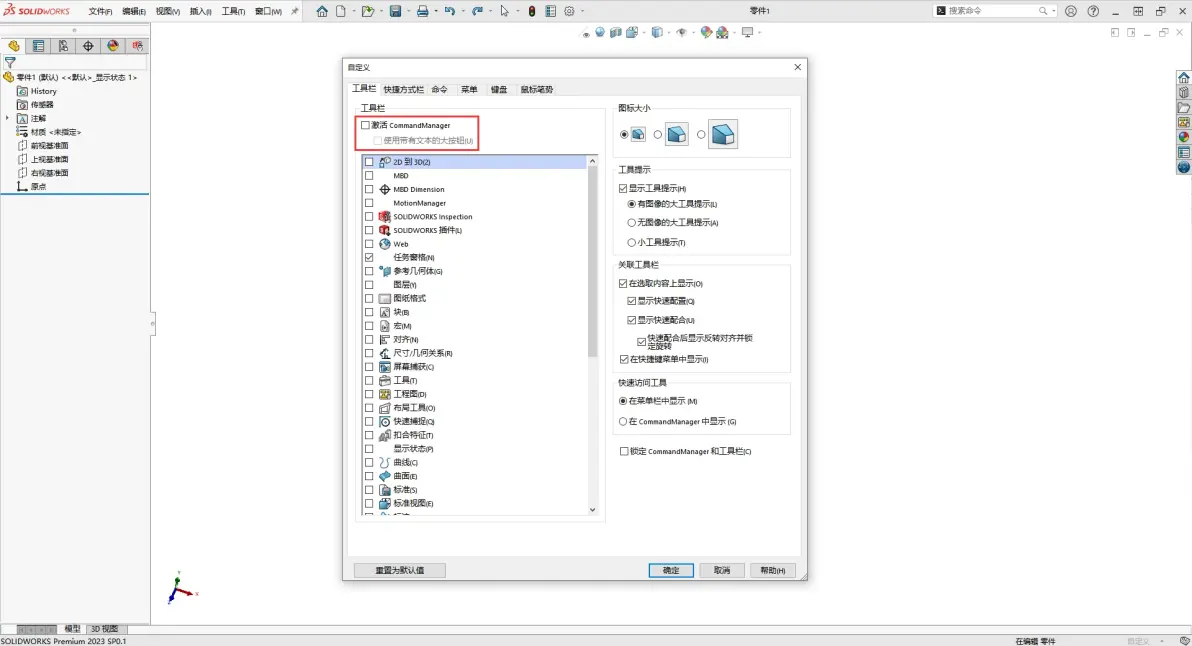
进阶:根据屏幕分辨率动态调整,1920×1080分辨率下采用50个单位,4K显示器可尝试70个单位,需考虑显示器刷新率对光标流畅度的影响。
三、常见失败原因对照表
| 错误现象 | 原因 | 解决路径 |
|----------|----------|----------|
| 调整后光标无变化 | 1. 未点击"确定"按钮 2. 非当前用户配置文件操作 | 1. 确认操作顺序完整 2. 在配置管理器中选择"默认配置"进行全局设置 |
| 软件提示"指针大小无效" | 系统分辨率异常或显卡驱动未正确识别 | 1. 重启软件清除缓存 2. 设备管理器更新显卡驱动 |
| 拖动滑块时出现卡顿 | 显示效果与模型复杂度不匹配 | 1. 切换至线框模式 2. 关闭模型着色效果(右键视图>属性>取消着色) |
| 光标在视图间切换时方向混乱 | 未正确设置"指针方向"参数 | 1. 在显示选项卡中将"指针方向"改为"始终显示" 2. 保持软件界面横向布局以减少多方位切换需求 |
| 多用户配置文件导致设置混乱 | 未区分工作环境设置 | 1. 在配置管理器中创建独立配置文件 2. "文件>新建"功能批量应用统一设置模板 |
四、操作验证标准
完成设置后,以下三步进行验证:
五、操作优化技巧
六、进阶应用场景
对于需要频繁处理微型零件的用户,可结合"视图"菜单中的"窗口"功能,将光标放大设置与特定视图比例绑定。在1:100比例视图中,将指针大小调至60;当进入1:5比例时,可选择"缩放时显示"模式以减少界面干扰。对于视觉障碍用户,可将"指针颜色"设置为高对比度(如红色-黄色组合),并启用"指针轨迹"功能,使光标移动时留下视觉路径增强定位感知。
在整个操作过程中,应保持对工作环境的持续评估:当模型特征密度增加时,需逐步增大指针尺寸;在进行高精度装配时,需将指针尺寸控制在安全阈值内。的系统性设置,SolidWorks光标放大操作将从单纯的界面调整上升为提高设计质量的必要手段,为复杂的三维建模任务提供可靠的操作保障。
 技术文档
技术文档
 推荐好文
推荐好文





 155-2731-8020




