


软件

产品


一、故障现象描述
我们了解到你在使用SolidWorks进行装配体放大时遇到了困难。具体表现为:无法直接对装配体进行缩放操作,需转换为零件格式后才能放大。这种情况出现在你尝试直接应用缩放功能时,系统会提示无法操作。
二、根因分析
SolidWorks装配体本身是一个由多个零件组成的整体,其设计理念是为了展示和编辑零件之间的装配关系。直接对装配体进行缩放操作并不是其原生功能。为了放大装配体,我们需要将装配体另存为零件格式,再进行放大操作。
三、分级解决方案
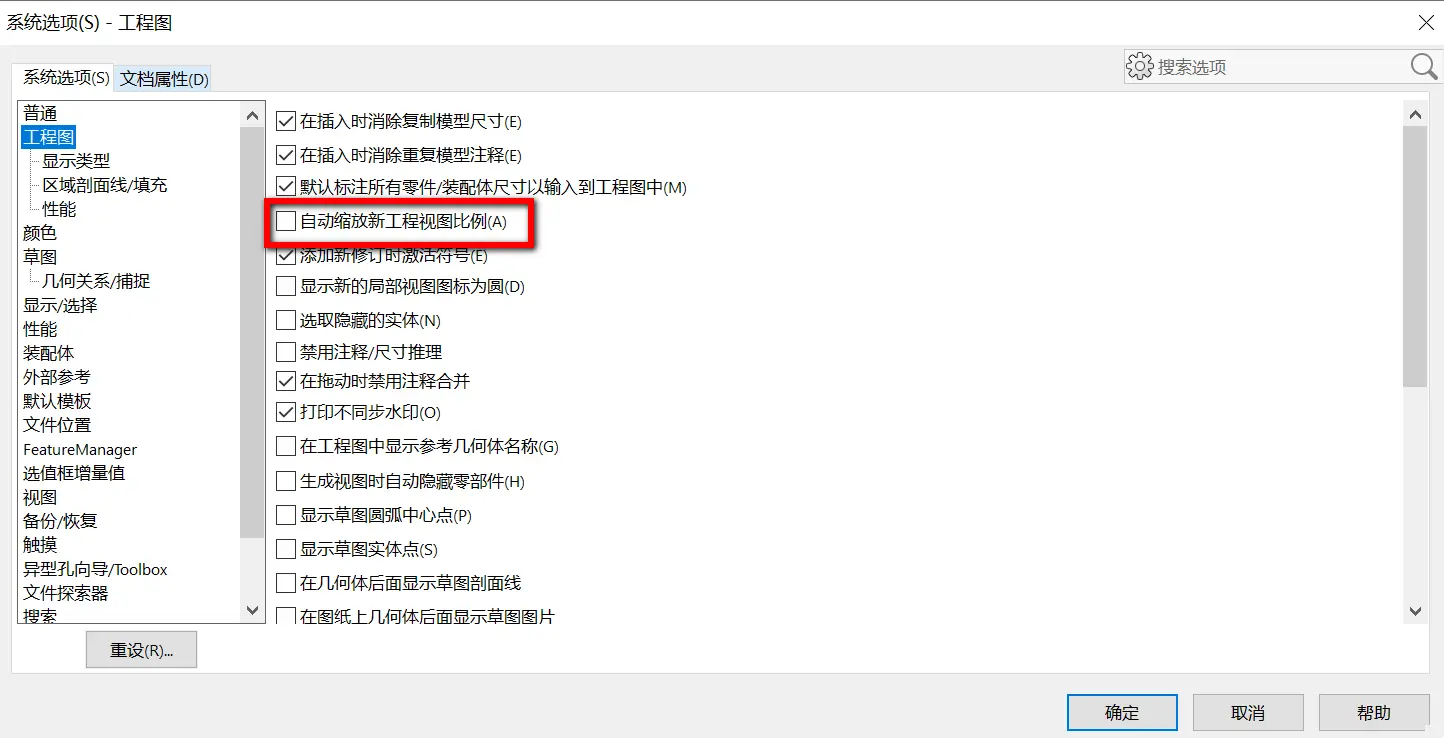
方案A:快速解决方法
方案B:进阶解决方案
如果方案A无法解决问题,您尝试以下步骤:
四、验证与测试
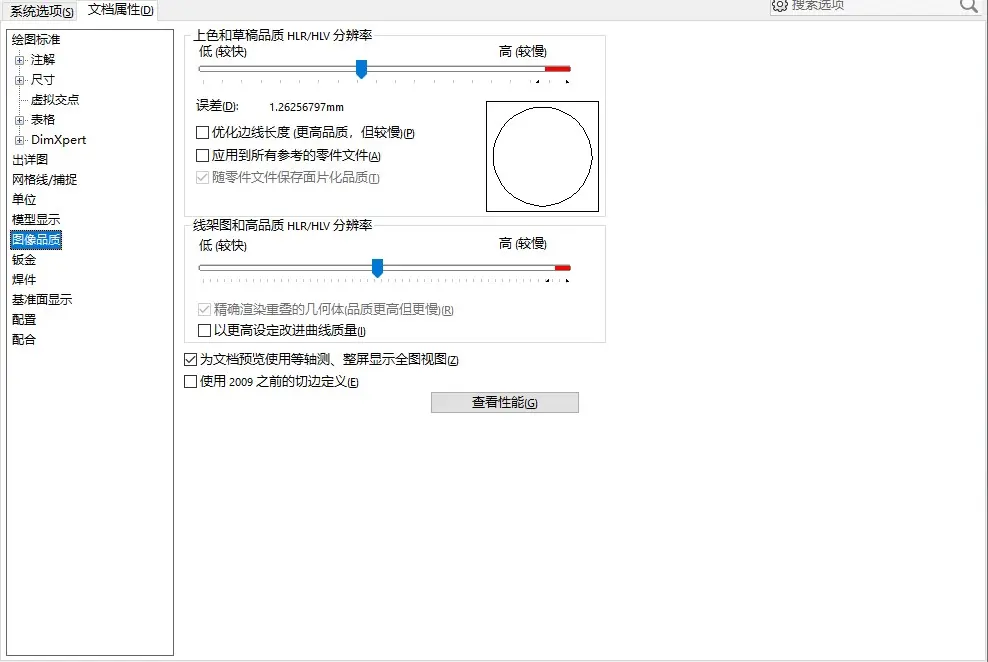
完成放大操作后,您以下步骤验证问题是否已解决:
五、预防机制
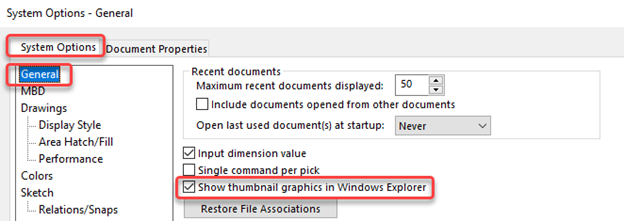
为了避免未来出现类似问题,以下是一些:
六、版本差异/适用边界
本指南适用于SolidWorks所有版本。请注意,不同版本的SolidWorks在菜单结构和功能上存在差异,具体操作请以实际软件版本为准。
总结
上面步骤,能够解决SolidWorks装配体放大问题。如果还有其他疑问,随时联系我们的技术支持团队。
 技术文档
技术文档
 推荐好文
推荐好文





 155-2731-8020




