

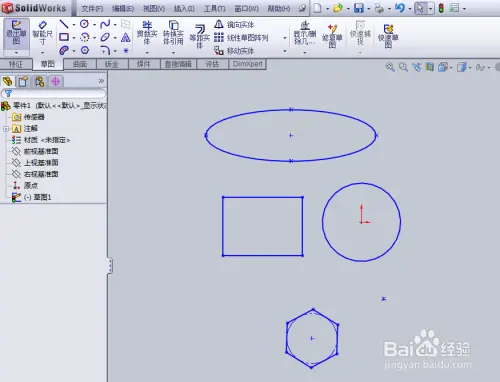
在 SolidWorks 中,光标变为铅笔状通常与特定操作模式或误操作有关。根据公开资料,以下是常见原因及解决方法:常见原因与解决方法
处于草图绘制或注释工具状态:当激活如“直线”、“圆”、“注释”等绘图工具时,光标会变为铅笔,表示正在进入绘图模式。
解决方法:按 Esc 键退出当前命令,或点击工具栏空白处取消激活状态。
启用了“套索选取”模式:在工程图或草图中,若误点选了“套索选取”,框选功能会失效,光标也可能变为铅笔。
解决方法:右键空白区域 → 在弹出菜单中选择 “框选取” 替代“套索选取”
启用了鼠标笔势(Mouse Gestures):鼠标笔势启用后,右键拖动时会显示笔势指南,但正常操作时不应改变光标形状为铅笔。若光标异常,可能是界面显示问题。
检查方法:进入 工具 > 自定义 > 鼠标笔势,确认是否误启用了相关设置
使用了特定命令(如“断开剖面视图”):某些高级命令(如创建断开剖面视图)会临时将光标变为带样条线图标的铅笔。
解决方法:完成操作或按 Esc 退出该命令即可恢复
自定义工具或宏影响:极少数情况下,加载自定义宏或工具可能干扰光标样式。
建议:尝试重启 SolidWorks 或重置用户界面。
快速恢复步骤
按 Esc 键退出所有命令。
右键图形区域空白处 → 确保选中的是 “框选取” 而非 “套索选取”。
若问题依旧,重启 SolidWorks。
如需进一步自定义或排查,可参考官方帮助文档:SOLIDWORKS 鼠标笔势帮助。



