SolidWorks实体建模操作教程——以拉伸特征为核心展开
一、拉伸操作的核心地位
在SolidWorks实体建模流程中,拉伸特征(Extrude Feature)扮演着承上启下的关键角色。作为创建三维实体的基础操作,拉伸不仅是将二维草图转化为三维几何体的首要手段,更是后续特征(如旋转、倒角、布尔运算等)叠加的前提条件。所有复杂的零件结构——无论是箱体类零件的壁厚成型、机械结构的凸起设计,还是概念设计阶段的初步形态塑造——都需要拉伸特征完成其基本几何构型。掌握拉伸操作的细节规范,对建立规范的三维设计思维至关重要。
二、草图绘制:拉伸特征的前置准备
操作步骤1:建立基准面选择
- 界面视觉指引:点击"特征"工具栏左上角的"草图"按钮(图标为绿色笔形),在"基准面"下拉列表中选择"前视基准面"或任一可用平面。
- 为什么要这么做:基准面作为草图绘制的参考平面,其选择直接影响后续特征的定位精度。若选择错误会导致拉伸尺寸偏离设计意图,在需要建立非对称结构时更需慎重。
操作步骤2:绘制闭合轮廓
- 界面视觉指引:在草图绘制区域,使用"直线"(<图标:短横线>)和"圆弧"(<图标:半圆>)工具完成轮廓绘制,确保所有线条首尾相连。
- 为什么要这么做:闭合轮廓是拉伸特征的必要条件。若出现"开环轮廓"提示(错误现象),说明轮廓未形成闭合区域,需"智能尺寸"工具补全缺失约束,或使用"样条曲线"完成闭合路径。
操作步骤3:定义草图完全约束
- 界面视觉指引:在草图工具栏中点击"完成草图"按钮(图标:勾选框),确认草图状态显示为"完全定义"。
- 为什么要这么做:草图未完全定义会导致拉伸参数无法准确计算。:当绘制矩形时仅定义了两条边长,但未锁定角度,会引发特征生成时的尺寸波动。需添加垂直/水平约束、平行/同心关系等,确保草图的几何关系明确。
参数变体对照表(针对草图绘制):| 参数类型 | 常见选项 | 适用场景 | 警告提示 |
|---------|---------|---------|---------|
| 草图约束 | 垂直/水平 | 确保矩形边线准确 | 非对称结构需手动添加泛约束 |
| 线条类型 | 构造线(虚线) | 用于辅助定位,非实体参与 | 必须在定义完边界线后才可使用 |
| 样条曲线 | 编辑点/切线方向 | 复杂曲线形态设计 | 需配合"曲线折弯"工具修正曲率 |
三、拉伸特征的精确构建流程
操作步骤1:激活拉伸命令
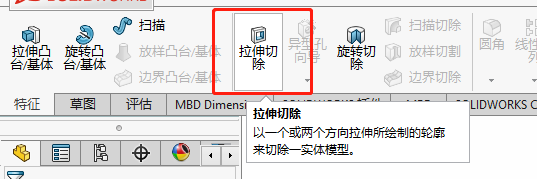
- 界面视觉指引:在特征工具栏中找到"拉伸凸台/基体"按钮(图标为立方体),点击后弹出特征属性面板。
- 为什么要这么做:该按钮是SolidWorks实体建模的首个特征生成工具,其激活后系统会自动切换至"特征设计"工作模式,为后续特征叠加提供操作环境。
操作步骤2:选择拉伸方向
- 界面视觉指引:在草图平面右侧出现的"方向"选项区,点击"反向"按钮(箭头图标)或保持默认方向。
- 为什么要这么做:方向设置决定特征的延展方位。当需要形成对称结构时,选择"双向"拉伸(图标为双向箭头)可生成上下两个实体部分。但要注意,选择"双向"需确保草图具有对称性,否则导致模型畸形。
操作步骤3:参数设置与深度选择
- 界面视觉指引:在"深度"选项中选择"固定深度"(图标:直尺)或"随实体"(图标:图纸折线)、"至下一个"(图标:钝角符号)等选项。
- 为什么要这么做:
- 固定深度适用于标准零件(如螺栓、轴类件),可直接输入具体数值;
- "随实体"适用于需要依据其他特征尺寸延伸的场景(如齿轮轴与齿轮配合时);
- "至下一个"需在草图中存在指定边界要素,拖拽操作自动识别终止面。
参数变体对照表(针对拉伸参数):| 参数 | 常见选项 | 适用场景 | 警告提示 | 解决路径 |
|------|---------|---------|---------|---------|
| 拉伸方向 | 单向/双向 | 对称结构使用双向,单件使用单向 | 双向拉伸时出现几何矛盾 | 调整草图对称关系或使用"倾斜"参数纠正 |
| 深度控制 | 固定深度 | 标准件设计 | 拉伸结果异常缩小 | 检查草图尺寸约束是否冲突 |
| 附加选项 | 倒角/拔模 | 要求功能表面时开启 | 特征参数无法修改 | 先完成主特征后再添加衍生特征 |
操作步骤4:确认拉伸参数
- 界面视觉指引:在属性面板中设置"深度"数值时,注意单位选择(公制单位/英制单位),检查"起始面"与"终止面"的定位状态。
- 为什么要这么做:单位错误会导致尺寸比例失真,如将毫米误设为英寸。而"起始面"选择错误(如选错基准面)会使拉伸特征偏离设计基准,需"特征管理器"树状图确认特征层级。
四、常见失败原因对照表(拉伸操作)
错误现象:拉伸无法生成
- 原因分析:草图未完全定义(如线条未闭合),或特征模式未开启
- 解决路径:
a. 检查草图状态栏是否显示"完全定义"
b. "草图"工具栏的"完成草图"选项补全约束
c. 确认是否在"特征"工作模式下操作
错误现象:拉伸结果体积异常
- 原因分析:生效尺寸对应错误(如将直径尺寸误当作长度输入)
- 解决路径:
a. 检查属性面板的深度参数是否与草图轮廓属性匹配
b. 使用"质量属性"工具(图标:称重图标)验证数值合理性
c. 对复杂轮廓采用"使用等距线"或"截面轮廓"模式
错误现象:提示"开环轮廓"
- 原因分析:草图存在断开的轮廓线,或未设定封闭路径
- 解决路径:
a. 检查草图线是否全部闭合(使用"直线"工具连接断开点)
b. 若使用"样条曲线",需添加"Curve through points"命令完成闭合
c. 对开放型轮廓可勾选"生成薄壁"选项(图标:空心立方体),但需注意厚度参数
错误现象:拉伸后模型出现镂空
- 原因分析:使用了"方向"中的"至下一个"选项,但终止面未正确识别
- 解决路径:
a. 确认草图中存在明确的终止边界(如轴线、其他实体面)
b. 在属性面板中手动指定终止面(点击选择界面图元)
c. 对旋转界面(如圆弧边界)使用"切向"或"法向"方向修正
五、操作验证技巧
1. 体积测量验证
- 打开"质量属性"工具(位于"评估"菜单中的图标:称重图标),选择刚生成的实体,在弹出窗口中查看"体积"数值。拉伸一个100mm×50mm的矩形区域,深度为20mm时,体积极限应在100,000mm³(100×50×20)。若数值异常,反映参数设置错误或草图约束失效。
2. 剖面视图检查
- 在工程图模块中创建"剖面视图"(图标:水平线加箭头),剖切位置观察三维模型的截面形态。若发现拉伸特征边缘出现锯齿状断层,说明操作过程中修改了草图几何属性,需回溯特征树进行修正。
3. 特征空洞检测
- 选取刚生成的实体,在特性管理器中点击"检查"选项,执行"检查实体"功能(图标:放大镜)。若界面提示存在"空洞或不连续区域",需重新检查拉伸参数是否存在异常投影,或草图是否被其他特征干扰。
六、进阶设计场景适配
对于需要特殊结构的零件,如精密机械部件中的过渡段设计,可以下技巧优化拉伸操作:
- 参数化设计:在草图中定义变量尺寸(如使用"方程式"工具),使拉伸深度与模型其他参数形成联动关系。将拉伸深度设为"1/2 * 零件总体长",便于后续修改。
- 方向关系控制:当需在非基准面上拉伸时,可"特征"工具栏中的"基准面"选项创建辅助平面(图标:绿色平面),再基于该平面进行精准操作。
- 组合特征应用:在完成基础拉伸后,"特征管理器"中的"特征"选项卡,选择"凸台"或"基体"子类型,实现多阶段特征叠加。:先拉伸主体结构,再"旋转凸台"(图标:圆形箭头)添加功能孔。
七、典型失败案例分析(配合现实场景)
案例1:紧固件设计
某用户设计螺栓时,将草图圆弧误设为直径,导致拉伸后形成环形断面而非实体圆柱。
- 解决方法:在草图中使用"圆"命令(图标:圆形),并"圆形"属性面板中的"直径"参数进行设置,而非直接采用圆弧线段。
案例2:异形零件建模
一项需要拉伸斜面轮廓的汽车零件设计,因未启用"倾斜"参数导致特征扭曲。
- 解决方法:在拉伸属性面板中勾选"倾斜"选项,手动调整角度或使用"参考几何体"(如基准轴)定义倾斜方向。
八、操作效率提升策略
参数预设技巧:
- 在常规设计中,可为常用深度值(如10mm、20mm)设置快捷键,避免重复输入
- 利用"比例缩放"功能(图标:放大镜加箭头)快速调整草图尺寸,实现在2D草图与3D建模间的双向优化
特征顺序优化:
- 先创建基准面再绘制草图,可防止因后续特征干扰导致的草图失稳
- "特征管理器"的"特征顺序"功能,将拉伸特征置于最底层,确保后续特征叠加不会发生几何冲突
碰撞检测应用:
- 在装配模块中,可"配合"特性中的"碰撞检测"功能(图标:警示符号)预判拉伸特征与其他零件的干涉情况,避免返工。
九、验算与实践
完成拉伸操作后,以下方式确保结果可靠性:
- 模型重合检测:在"特征"工具栏中启用"重合"检查(图标:叠加箭头),若系统提示存在重合面(如拉伸深度超出现有实体),需调整参数。
- 参数关联验证:选择任意尺寸关联参数(如直径),修改其数值后观察拉伸特征是否同步更新,确认参数化设计的完整性。
- 实际应用测试:将拉伸后的模型导入CAD数据管理平台,验证其空间定位是否符合装配需求,特别注意定位基准面与坐标系的匹配度。
实践提醒:
- 拉伸操作时注意"方向"与"草图平面"的垂直关系,避免因方向错误导致实体坍塌
- 使用"退火"工具(图标:重置按钮)回退不当操作时,应优先检查特征树中的修改节点
- 对复杂轮廓采用"受约束的路径"功能(图标:蓝色导向线),而非简单平面拉伸,以防止特征错误延伸
十、扩展设计模式
在掌握基础拉伸后,可尝试以下进阶应用:
- 镜像特征:"特征"工具栏中的"镜像"选项(图标:两面镜子),将已有拉伸特征对称复制至其他平面,适用于对称结构设计
- 放样特征:当需要沿非直线路径变形拉伸时(如航空部件的曲面延伸),使用"放样"工具(图标:向量图标)结合多段截面轮廓
- 多实体融合:在完成多个独立拉伸特征后,"特征"菜单中的"组合"功能(图标:添加图标),将各部分融合为一个完整实体,避免装配阶段的连接误差
系统掌握拉伸特征的完整操作流程,结合参数设置与失败预防策略,不仅能提升模型构建的准确性,更能为后续的装配仿真与工程图绘制奠定坚实基础。初学者在创建20个以上标准零件后,再尝试复杂结构的拉伸设计,逐步培养对特征参数的直觉判断能力。




 技术文档
技术文档
 推荐好文
推荐好文





 155-2731-8020




