


软件

产品


我曾经遇到一个非常常见的问题:在画出一个斜面草图后,想用拉伸命令创建凸台,却惊讶地发现操作失败了。原来因为草图没封闭,就像用湿泥巴捏个不完整的泥人,偏着头去拉伸就容易"塌陷"。这种情况在SolidWorks中很普遍,只要正确的步骤操作,很快就能解决。今天我们就从最基础的草图绘制开始,一步一步带你掌握斜面配合的技巧。
在开始任何操作前,请先确保你已经打开了SolidWorks软件。这真的不难,就像打开一个新游戏一样简单。
点击软件界面左上角的"文件"菜单,选择"新建"创建一个零件文件。点击工作区左下角的"草图绘制"按钮(是一个绿色的"草图"图标),候会弹出一个草图平面对话框。记住,这个当前工作台的平面就是你的作画纸,保持耐心选择合适的平面。
在草图环境中,找到"基准面"选项(在工具栏右侧)。找不到,它就在工具栏的右上角,图标是一个小平面。点击后会弹出一个"基准面"对话框,这里选择水平面、垂直面,或者自己创建新平面。选择当前工作台平面后,你会看到一个"退出草图"的按钮出现在界面右上角,这个按钮就像一个红色的"停止"标志,别忽略了它,因为它能帮你及时止损!
有时候"退出草图"按钮会被其他工具遮挡,候要特别注意!软件界面的右上角其实是一个浮动工具栏,里面会有各种按钮闪烁。如果你找不到,找到:点击左边"特征"菜单,找到"退出草图"选项,它就像一个开关,帮助你结束草图绘制。
当你的草图画完后,点击"特征"菜单底部的"拉伸凸台/基体"按钮。这个按钮长得像一个带有向上箭头的矩形(就像一个小朋友在画纸上画的火箭),点击后会出现一个对话框。
在对话框中,你会看到两个重要参数:给定深度和两侧对称。
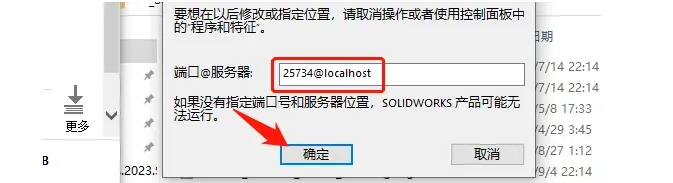
请特别注意,设置完整参数后一定要点击"确定"按钮,否则系统会像没说完话的小孩一样,啥也没做就跑掉了。记住,操作前要仔细检查图形是否闭合,就像检查泥巴是否捏成了完整的形状。
现在我们来到最有趣的部分!当零件画好后,配合命令让它们精准地组合在一起。
点击"装配体"按钮进入装配模式,候你会发现软件变成了神奇的粘土塑形工具。在工作区中,先选中一个零件,再用鼠标框选另一个零件,就像在玩搭积木游戏。视力会模糊?用"选择过滤器"(在工具栏右侧)快速找到斜面元素。
当零件组合得刚刚好时,我们就试试让它们动起来。这就像给玩具小车装上轨道,看着它跑起来非常有趣。
点击"运动算例"按钮进入动态世界,你会发现这里有各种有趣的功能。想找"接触"?它就在左侧的树状菜单里,就像一个特殊的"碰碰车"按钮。选中后,需要创建一个"接触组",就像给两个零件穿上特制的运动服,让它们能真实地摩擦碰撞。
对于走曲线的零件,先画出一条草图曲线。想象你是乐高积木大师,先拿着"路径"这个特殊积木,在工作区上画出你想让它走的路线。用鼠标拖动零件到这条曲线上,就像给小汽车装上导航仪。要设置"距离键码",它就像一个特殊密码,让零件既能贴合又能动起来。
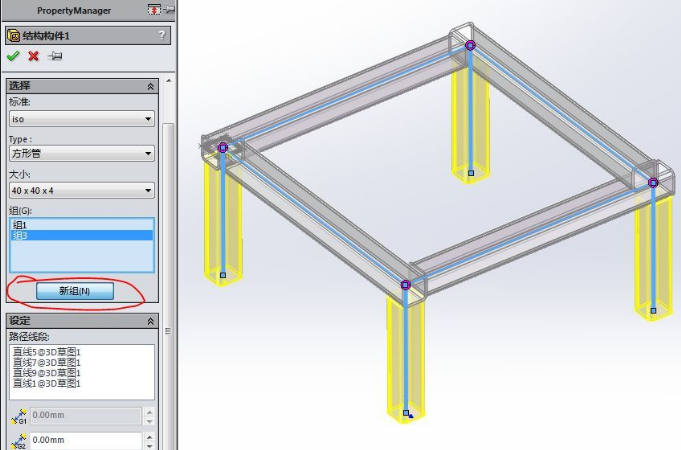
如果想让零件像真的那样往下掉,找到"引力"选项(在运动算例右侧的控制面板里)。想象你是坐在太空船里,点击Y轴方向(就像座椅的前后方向),调整"几何体准确度",这就像给玩具车装上精密齿轮,让它能准确地设定路线滑动。
有时候你会遇到"不规则斜面"或者"找不到面"的情况,候就需要一些特别技巧。
遇到顽皮的曲面?别着急!创建一个平行基准面。想象把一张透明纸放在曲面上,用尺子拉出平行线。在零件设计中找到"基准面"功能(在特征菜单里的"基准/坐标系"选项),输入一个精确的偏移距离,就像给零件设计一双新鞋子。
当斜面和底座像天上的星星一样难以相遇时,使用"交叉曲线"。这就像在画布上画两条平平的直线,找到它们的交点。在工具栏里找到"交叉曲线"按钮(有两根交叉的直线,中间有个小圆点),它能帮你找出斜面延伸面和底座的相交线,就能精准地修正轮廓了。
如果零件已经组合在一起,却发现斜面不能配合?点击"编辑零件"按钮(在装配体菜单里的"零件"选项)。这个按钮就像一个魔法钥匙,能让你在保持装配关系的对零件进行改造。记住,修改后一定要重新设置配合关系,就像给玩具车换了新轮子需要重新调校。
做三维设计就像画画,有时会遇到"断笔"的情况。记住这三个小窍门:
现在你已经掌握了全部技能,开始尝试创建自己的装配体了。记住,每个高手都是从菜鸟开始的,遇到困难时请深呼吸,慢慢来,SolidWorks会一直陪伴着你。
 技术文档
技术文档
 推荐好文
推荐好文





 155-2731-8020




