

📚 SolidWorks 2014 入門指南:從零開始,慢慢來
你好呀!今天我們就來好好聊聊 SolidWorks 2014 的安裝方法吧。這款軟體對於初學者來說會有點讓人摸不著頭緒,但別擔心,我們會一步步來,就像教小孩子畫圖一樣細心。你會問:「為什麼我畫的草圖總是拉不出東西?我是不是真的很笨?」其實,這是很正常的事情!很多人都會遇到這樣的問題,比如我在教你之前,有一次做了一個旋轉零件,結果發現草圖沒封閉,導致拉伸時軟體直接跳出錯誤訊息,我還是一臉懵,完全不知道哪裡做錯了。後來才知道,必須先把草圖畫完整,不然真的會出問題。今天我們就來一起學會怎麼正確地安裝 SolidWorks 2014,然後畫出漂亮的模型,你一定會有驚喜的!
🛠️ 安裝前準備:保護你的眼睛,避免錯誤
在開始安裝之前,有一些很重要的事情要記得做,要不然你會白白浪費時間,還讓自己很生氣。
🔒 保證安裝環境安全
第一件事就是斷網,聽起來是不是很奇怪?其實這是因為 SolidWorks 2014 的安裝過程會自動檢查網路,如果你連線在網路上,它會誤判你是不是已經有授權,然後出錯。
- 別擔心,這不是你要偷資料,只是避免驗證失敗。
- 請注意:如果你只是複製安裝檔,那就不需要斷網,但如果是要進行授權或序列號驗證,「一定要」先把網線拔掉或者關閉 Wi-Fi。
📂 解壓文件:小心點,別亂壓
接下來你要下載一个 ISO 镜像文件,然後用壓縮軟體把它解壓開。
- 特別提醒:解壓的路徑不要有中文,要不然電腦會很懷疑,無法正常運行。
- 請注意:如果你不知道怎麼解壓,選一個簡單的工具, WinRAR 或 7-Zip,它們的界面都差不多,很安全。
📊 系統兼容性:別讓電腦摔下來
在安裝之前,還是要確認你的電腦是不是能運行 SolidWorks 2014。
- 這個版本支持 Win7 及更高版本Windows系統,不管是 32 位還是 64 位,都使用。
- 請注意:如果你是用 Win10 或 Win11,需要點選「右鍵」再選「以兼容模式執行」,要不然會出問題。
📀 軟體安裝步驟:慢慢來,一步一步走
現在你已經準備好安裝軟體了,接下來就讓我們一步一步來操作吧!
📦 運行設置程序:不要急,先溫柔地打開
找到解壓後的文件夾,裡面有一個叫做 setup.exe 的程序。
- 請注意:這個程序不是普通打開就能用的,一定要右鍵點選它,然後選「以管理員身份執行」,這樣它就自由地在你的電腦上安家了。
- 別擔心,這不是讓你看見什麼奇怪的東西,只是讓它有權力進行操作而已。
🎯 選擇安裝類型:別亂點,專注就好
打開 setup.exe 後,系統會出現一個安裝選擇的畫面。
- 請注意:這時候要選擇「單機安裝」,不要點選其他選項,比如「網絡安裝」,要不然會很麻煩。
- 簡單一點:如果你不清楚什麼是「單機安裝」,那就按預設選項,系統會自動幫你處理。
- 快點想想:這裡還要輸入一個有效的序列號,如果你沒有,要用一些「測試序列號」,比如 0000 初的那些,但請記住,這些只是測試,不能當真~
⚠️ 遇到報錯:別慌,平靜處理
有時候,安裝過程裡會跳出一些錯誤訊息,「無法連接到伺服器」。
- 請注意:這時候別驚慌,直接點選「取消」就了,這不是什麼要緊的事。
- 別擔心:這不是軟體出問題,而是因為我們剛才已經斷網,它會提醒你。
🗂️ 設定安裝路徑:別亂放,小心保管
安裝過程中,系統會讓你選擇安裝路徑。
- 請注意:建議你把 SolidWorks 2014 安裝在 D 盤或 E 盤這種非系統盤的地方,要不然 C 盤空間會被占滿,影響其他軟體運行。
- 簡單一點:如果你不確定怎麼選,直接點選「下一步」,系統會自動幫你選擇一個安全的地方。
🔐 激活與使用注意:讓軟體笑臉迎客
安裝完畢之後,我們還要進行一個很重要的步驟——激活,要不然軟體會有功能限制哦!
✅ 完成安裝:待別急著啟動
安裝過程需要一點時間,一直等到進度條完全結束再動手。
- 請注意:千萬別急著啟動軟體,先去做激活的動作,要不然等你會發現,軟體還是不能正常使用。
- 別擔心:只要你耐心等到安裝完,之後的步驟就非常簡單了。
🧩 運行激活程序:要乾淨,不要複雜
激活程序會放在一個叫「激活」或「SolidWorks License Manager」的文件夾裡。
- 請注意:這個文件夾在解壓後的主目錄下,一定要找對地方。
- 別慌:找到這個文件夾後,右鍵點選裡面的激活程序,選擇「以管理員身份執行」,這樣激活比較穩定。
🎯 選擇激活:讓軟體安心
激活程序打開後,你會看到一些選項,比如「選擇軟體」或「激活」,這個時候要點選「SolidWorks 2014」,然後按「Activate」。
- 請注意:記得勾選所有你要使用的功能,比如「SolidWorks」、「SolidWorks Simulation」等等,然後點擊激活。
- 別擔心:如果激活成功,會跳出一個綠色的對勾,或者顯示「成功」的訊息,那就代表你已經完成了激活!
⚠️ 風險提示:別讓軟體跳起來
雖然我們已經完成了激活,但還是要提醒你因為這是老版本軟體,有時候會在新系統上「閃退」,類似跟狗狗對話一樣,說了話它就不理你了。
- 請注意:如果你是用 Win10 或 Win11,建議在激活前先關閉殺毒軟體,減輕干擾。
- 別慌:正式使用時記得買授權,擁有自己的榮譽感很重要,畢竟這是我們的專業工具。
🖼️ 畫草圖:別讓草圖跑掉
我們先來講講最基礎的操作——畫草圖,這是 SolidWorks 的第一步,非常重要!
🖋️ 選擇平臺:從最簡單開始
打開 SolidWorks 後,要選選擇一個平臺,比如「Front Plane」,這就是你畫草圖的開始點。
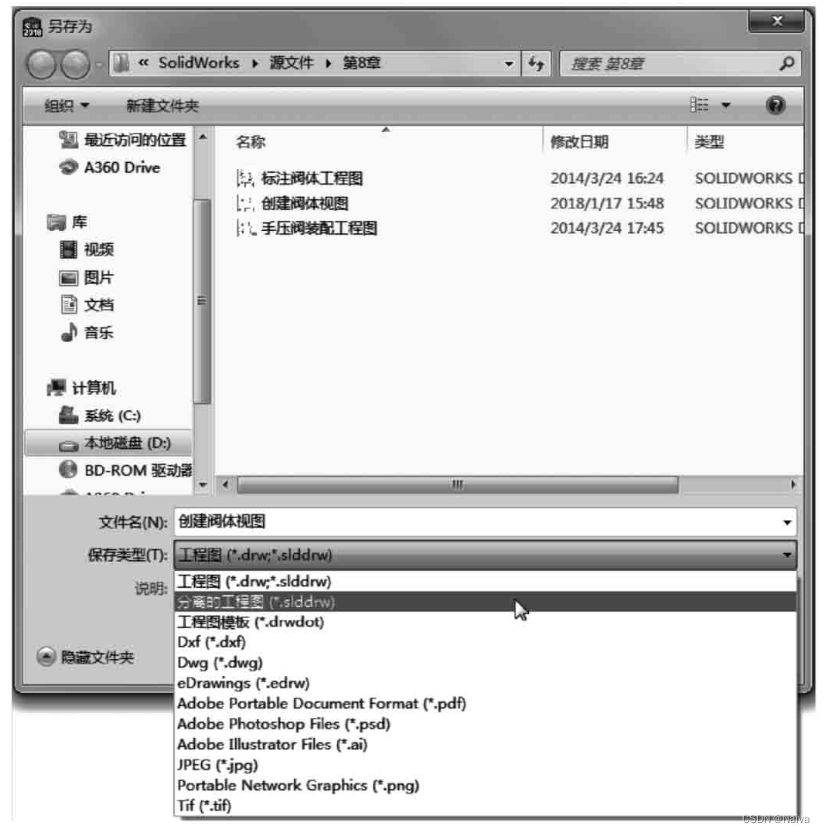
- 請注意:平臺是畫圖的基地,就像畫畫先要有紙一樣。
- 別擔心:如果你不確定怎麼選,先點選預設的平臺,之後再調整,沒關係。
🚫 避免草圖未封閉:別讓你的草圖跑掉
有一個很常見的問題,就是在畫草圖的時候,如果你畫的圖形沒有完全封閉,零件就無法正確建立。
- 請注意:比如你想畫一個長方形,卻只畫了三條邊,這樣軟體會認為你還在畫,會讓你很煩。
- 別慌:這時候只要點選「退出草圖」,就能解決問題。
- 特別提醒:退出草圖的按鈕其實藏在右上角,靠近「完成草圖」那邊,你會看到一個小圖標像一個「關閉窗口」一樣,點選它,就代表草圖畫!
📌 點選建構線:讓圖形有規律
畫草圖的時候,記得用「點選建構線」,這樣畫出的圖形才會有規律,不會亂跑。
- 請注意:如果你畫的線是實線,那它會變成零件的邊界,如果你畫的是虛線,那就只是輔助線,不會影響結果。
- 別擔心:如果你想要畫萬能的無限線,也點選「延伸」,不過建議新手先畫規則的線,規則才能讓你少煩惱。
🎨 拉伸操作:幫你「捏泥巴」成形
畫好草圖後,下一步就是要用「拉伸凸台/基體」,這個功能就像是「捏泥巴」一樣,你從一個平面開始,把它拉成一個立體模型。
📌 找到「拉伸凸台/基體」:要會看,才不會迷路
這個按鈕的圖標像是一個小方塊,上面有上下箭頭,看起來好像在「拉長」一樣。
- 請注意:你在左邊的工具列裡找到這個按鈕,是在「零件」或「草圖」的功能區裡。
- 別擔心:如果你找不到,點選左上角的「工具」,再找「拉伸凸台/基體」,這也是很常見的選項。
🧱 給定深度:像捏一塊泥巴
當你點選「拉伸凸台/基體」後,會出現一個對話框,裡面有一個叫「給定深度」的選項。
- 請注意:這個選項就像是「捏一塊泥巴,只往一個方向拉長」,你只要輸入一個數字,它就會從你畫的平面開始往上拉,形成一個立體零件。
- 別慌:如果你不知道往哪個方向拉伸,點選「方向」選項,再點選「反向」,這樣你就不會把零件畫錯方向了。
🔄 兩側對稱:像左右同時捏泥巴
除了「給定深度」,還有一個叫「兩側對稱」的選項,這個就像是「左右同時捏泥巴」一樣,讓你的模型對稱,不會歪斜。
- 請注意:如果你想要讓零件從兩邊同時拉伸,就像是捏泥巴時,左手和右手同時用力,這樣才會對稱。
- 別擔心:這個選項的位置是在「給定深度」下面,點選後軟體會自動幫你計算對稱的距離。
📌 給新手的溫馨提示
1. 遇到問題別急:慢慢來,專業不是一朝一夕
每個人第一次使用 SolidWorks 都會遇到問題,這是很正常的,就像你第一次學騎腳踏車,總會跌倒一兩次,但最後還是會成功的!
- 請注意:如果你發現軟體跑掉了,別急著找問題,先關閉它,再重新啟動。
- 別慌:有問題時,看幫助文件,或者搜尋網路上的解決方案,很多老用戶都幫過忙!
2. 熟悉界面:你把它當成「家」
SolidWorks 的界面雖然看起來複雜,但它其實是有規律的。
- 請注意:左邊是「特徵樹」,右邊是「圖形視窗」,上方是「功能區」,下方是「狀態列」。
- 別擔心:如果你對這些區域還不清楚,先用最小的視窗,一層一層來熟悉它,這樣才不會亂了頭緒。
3. 保持耐心:精益求精才能做好
學會 SolidWorks 不只是點點按鈕而已,它需要你對細節有耐心。
- 請注意:如果你畫的草圖不精確,零件也會出問題,要時刻檢查線條是否正確。
- 別慌:目前最重要的就是把「退出草圖」和「拉伸凸台/基體」練熟,日後會有更多功能要學,但一開始就打好基礎,真的很重要!
📌 適合新手的練習建議
✅ 從最簡單的零件開始
建議新手先練習畫一個簡單的長方體,讓你體驗「退出草圖」和「拉伸凸台/基體」的順暢感。
- 請注意:如果順利完成,你會發現這真的很有趣,就好像玩樂高一樣!
✅ 別害怕試錯
如果你發現自己的零件太瘦了,調整「給定深度」,讓它更厚。
✅ 定期整理你的工作資料
當你畫了很多零件後,記得把每個模型存到不同的資料夾裡,這樣才不會搞混。
- 請注意:這是長遠的習慣,現在似乎不重要,但未來會感謝你!
📌 結語:你的SolidWorks之旅才剛開始
今天我們一起把 SolidWorks 2014 安裝並學習了如何畫草圖、拉伸零件。其實這個過程並不是那麼可怕,只要你一步一步來,就一定會成功!
- 請注意:接下來你會遇到更多功能,比如「旋轉」、「放樣」等等,但現在先把這些基礎學好,日後才能做出更精緻的模型。
- 別慌:如果你還卡在某個地方,歡迎隨時問我,我會用最溫柔的方式,一步一步來解答你所有的疑問!
如果妳還想了解更多關於 SolidWorks 2014 的 快捷鍵 或 界面布局技巧,我再多教一些哦!要不要繼續問我?我會好好準備,讓你學得輕鬆又愉快~ 😊



