故障排除指南:SolidWorks 2014 无法正常启动
故障现象描述:尊敬的用户,您好。根据您的描述,您在使用SolidWorks 2014时遇到了无法正常启动的问题。具体表现为,当您尝试打开软件时,可能会出现以下几种情况:
- 软件启动画面停留在加载界面,无响应;
- 出现报错弹窗,提示“无法启动SolidWorks”,并伴随错误代码;
- 软件启动后出现异常,如程序崩溃、黑屏、无响应等。
根因分析:
- 软件本身的问题:可能是由于软件安装时存在错误,或者软件本身存在bug;
- 系统环境不兼容:硬件配置或操作系统版本不符合SolidWorks 2014的最低要求;
- 软件激活问题:破解版软件可能存在激活失败、序列号错误等问题;
- 系统文件损坏:Windows系统文件损坏或缺失可能导致软件无法启动。
分级解决方案:
方案A(最快/最常见):
- 关闭所有正在运行的应用程序;
- 尝试重新启动计算机;
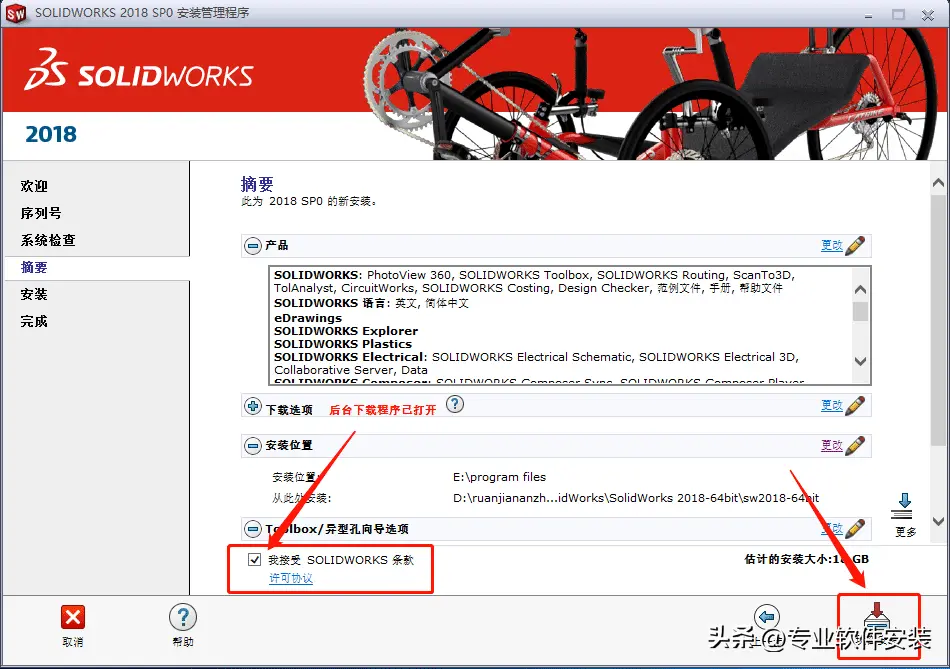
- 检查软件安装路径是否正确,确认无错别字或特殊符号;
- 尝试以管理员身份运行SolidWorks 2014。
方案B(进阶/备用):
- 检查系统环境:确认您的操作系统和硬件配置是否符合SolidWorks 2014的最低要求;
- 重装软件:备份重要数据后,删除原软件安装目录,重新下载并安装官方正版软件;
- 检查系统文件:运行“Windows系统文件检查器”扫描并修复系统文件;
- 检查病毒木马:使用杀毒软件全面扫描计算机,确保无病毒木马干扰。
验证与测试:
- 重新启动计算机,尝试打开SolidWorks 2014;
- 若软件启动成功,运行一个简单模型,检查软件是否稳定运行;
- 若问题依旧,根据方案B中的步骤继续排查。
踩坑复盘:
- 用户误操作:在安装过程中,用户可能误删了某些重要文件,导致软件无法启动;
- 系统环境不兼容:用户未检查系统环境,直接安装软件,导致软件运行不稳定;
- 使用破解版软件:破解版软件存在安全隐患,可能导致系统文件损坏,影响软件启动。
可复用的解决办法:
- 在安装软件前,仔细阅读官方安装指南,确保系统环境符合要求;
- 使用官方正版软件,避免使用破解版软件;
- 定期备份重要数据,以防万一;
- 若遇到软件启动问题,按照上述步骤进行排查和修复。
总结:在解决SolidWorks 2014无法正常启动的问题时,用户应首先确认系统环境符合要求,然后尝试重新启动计算机、以管理员身份运行软件等方法。若问题依旧,可尝试重装软件、检查系统文件、排查病毒木马等方法。请用户务必遵循上述步骤,确保问题得到妥善解决。祝您使用愉快!