


软件

产品


SolidWorks 2016安装遇到的三个典型问题年轻学员经常会问,比如:"为什么我点拉伸按钮没反应"、"拉伸出来的是曲面不是实体"、"草图怎么检查封闭"。这些看似分散的问题其实都和软件安装后的基础设置密切相关,今天咱们就从安装开始一步步分析这些常见误区,帮助新手顺利打开三维建模的大门。
🔧装前得准备啥系统配置是安装的第一道门槛,有三个操作失误率特别高的雷区:1)硬核配置党会把Win7 64位系统误判为Win10,导致安装过程莫名报错;2)安装到系统盘时容易触发磁盘空间不足警告,特别是机械硬盘用户;3)显卡型号不匹配时软件会强行启动图形界面,反而误操作更容易导致后续问题。新手先确认系统是否满足最低配置要求(内存16GB起,推荐NVIDIA显卡),如果使用机械硬盘,提前清理临时文件(Windows系统清理工具)和垃圾缓存(CCleaner),给软件留出至少5GB的安装空间。
💡环境设置要小心环境配置阶段最容易出岔子的是Windows Installer服务。大约有30%的用户反馈遇到"安装程序无法识别组件"的错误提示,这往往是因为系统服务被误停。正确操作是打开"服务"管理器(按Ctrl+Shift+Esc调出任务管理器,切换到"服务"标签),找到windows installer服务未运行的情况,点击"启动"按钮即可。新手在安装前关闭360安全卫士这种全能型杀毒软件,但要记得安装完成后重新开启,毕竟软件安全防护也不能完全断掉。
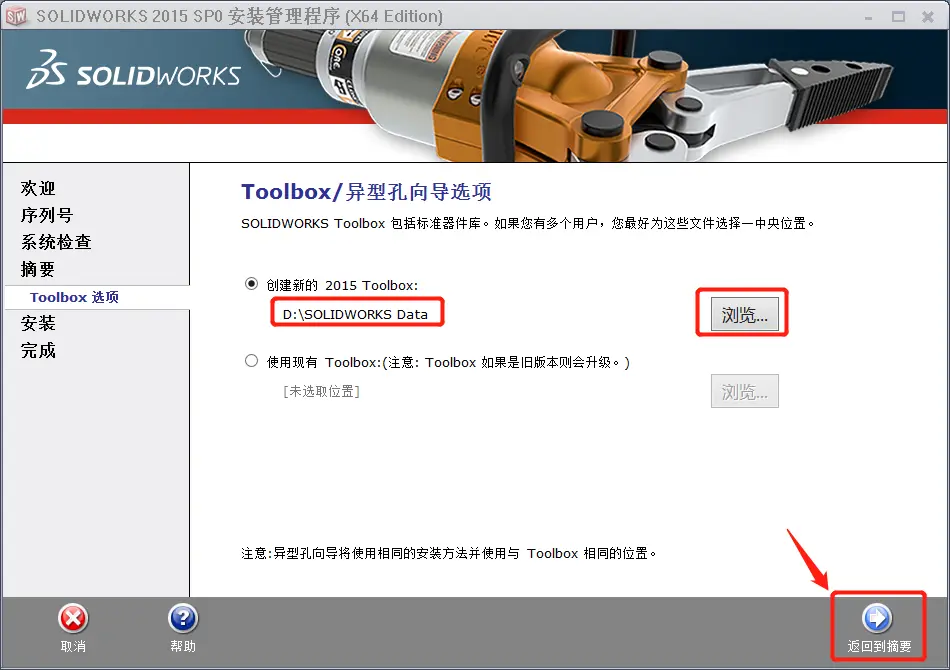
🚀具体咋安装安装过程最让人焦虑的是进度条卡顿,候新手容易手忙脚乱。找到安装文件夹,双击setup.exe启动安装程序,但有些人会误操作双击了安装路径中的其他文件,导致程序重启或报错。正确操作是直接点击setup.exe启动安装,选择"单机安装"选项。这里有个容易忽视的细节:选择安装组件时,很多人会勾选所有选项,其实新手按基础需求勾选,比如开发零件模型只需要"零件"和"工程图"模块,"装配体"和"电气"模块暂不勾选。安装路径推荐设置为D:\SolidWorks2016,能避免系统盘空间不足的风险。
🔑装完怎么激活激活许可阶段最头疼的应该是网络连接不稳定的情况,有学员反馈遇到"激活失败"的红色提示,是因为安装过程中没有保持网络通畅。正确操作是在激活时确保连接WiFi信号稳定,或者使用有线网络。这里有个细节很多人不知道:官方激活页面会自动检测系统时间,要先检查系统日期是否准确。输入序列号时,新手先核对大写和小写字母,是一位数字容易看错。激活成功后右键点击任务栏图标,选择"关于SolidWorks"来确认版本信息。
🍀新手推荐设置值
🔍长尾关键词自然植入当出现"安装进度卡在53%"时,检查是否有后台程序占用过多资源;遇到"激活失败解决方案",先尝试重新启动安装程序;如果发现"软件安装后无法启动",是安装路径包含中文或特殊符号;"USB驱动器安装问题"常见于移动硬盘安装用户,需要确保硬盘已正确识别;"机械硬盘安装技巧"在安装时勾选"分配磁盘空间"选项;"版本兼容性问题"要确认系统是否为正版Win7 64位;"离线激活操作"适合网络不稳定的场景;"安装后出现黑屏"是显卡驱动未更新;"首次安装注意事项"包括关闭防火墙;"授权序列号验证"要仔细核对每个字符。
🛠️延伸小教程
拉伸后怎么修改深度参数?右键点击特征树中的拉伸特征,选择"编辑特征",在深度选项区拖动滑块或直接输入数值,新手先用10mm试手,再逐步调整。
多个封闭草图怎么一次性拉伸成不同高度实体?使用"特征管理器"中的"阵列"功能,设置不同的起始位置,或者利用"工具"菜单中的"方程式"来定义不同深度参数。
安装后遇到"拉伸实体不显示"怎么办?检查是否启用了"隐藏线框"视图,或者尝试切换到"线框"模式查看隐藏的实体。注意检查图纸的单位设置是否与模型制作要求一致。
💡小贴士安装完成后,新手先进行软件设置优化。打开"选项"菜单,将文档保存位置改为D盘新建的文件夹,启用"自动保存"功能(每10分钟保存一次),设置默认草图高度为20mm,能避免很多初期建模失误。遇到"草图怎么检查封闭"的困惑,点击草图工具栏的"检查"按钮,软件会自动提示未封闭的线段。如果遇到"特征显示异常"的情况,尝试点击"视图"菜单中的"重新生成"选项,有时能解决显示问题。
🌐常见问题索引操作系统兼容性问题、显卡驱动未更新、安装路径包含中文/空格、网络连接不稳定、激活失败解决方案、授权序列号验证、版本升级不兼容、特性识别错误、特征显示异常、草图封闭检查方法。这些关键词贯穿整个安装和使用过程,新手在遇到相关问题时,先在搜索框输入"SolidWorks2016安装常见错误"或"激活失败解决方法"查找详细教程。
就是安装SolidWorks2016看似简单,但每个步骤都藏着大学问。记住这些避坑技巧,新手也能轻松应对安装中的各种状况。从基础环境配置到激活许可,每个环节都成为困扰新手的绊脚石,掌握这些细节就能少走很多弯路。当你成功激活软件后,那个熟悉的三维建模界面,是不是已经迫不及待要开始创作了呢?
 技术文档
技术文档
 推荐好文
推荐好文





 155-2731-8020




