


软件

产品


在繁忙的制造业公司,新鲜血液不断涌入,许多新人初入职场,面对复杂的建模任务,常常感到力不从心。就拿拉伸一个看似简单的零件如果不掌握正确的技巧,新手们会花费多达10分钟的时间。如果你掌握了以下高效的方法,仅需30秒就能轻松完成这个任务。
新建零件的效率提升:每当需要新建一个零件时,设置一个自定义模板至关重要。避免每次都重复选择单位和其他基础设置。比如,你在模板中预先设置好常用的单位为毫米,默认的厚度和深度,以及默认的草图约束类型,每次新建零件时就能直接应用这个模板,大大节省时间。
草图绘制中的效率提升:在绘制草图时,利用自动约束功能快速锁定图形的位置。比如,当你绘制一个矩形时,直接拖动对角线,系统会自动生成水平和垂直的尺寸约束,就不需要手动去添加这些约束了。这种方法能让你更快地完成草图绘制。
拔模功能的应用:在制作注塑件时,拔模功能帮助你创建出脱模斜度。比如,在拉伸一个长方体时,你选择一个侧面作为拔模面,并设置合适的斜度值,就确保注塑件在脱模时能够顺利取出。
薄壁特征的快速生成:要制作一个钣金外壳,你创建薄壁特征来快速生成。绘制一个矩形草图,在特征的属性中设置厚度值。系统就会自动根据草图生成一个薄壁外壳,你进一步编辑其边缘和折弯等细节。
草图未封闭的后果:如果在拉伸时草图没有封闭,后续做装配体时会出现大量报错。这不仅会耽误整个项目进度,还导致项目延期。在进行拉伸操作之前,一定要确保草图已经完全封闭。
预防机制:为了避免上述问题,在每次拉伸之前进行预检查。比如,设置一个自动提示,在草图未封闭时提醒用户进行修正。
隐藏用法一:使用拉伸功能时,你在“选项”对话框中找到“高级”选项卡。在这里,你调整“拉伸方向”和“厚度分布”的设置,就更精确地控制拉伸的形状和厚度分布。
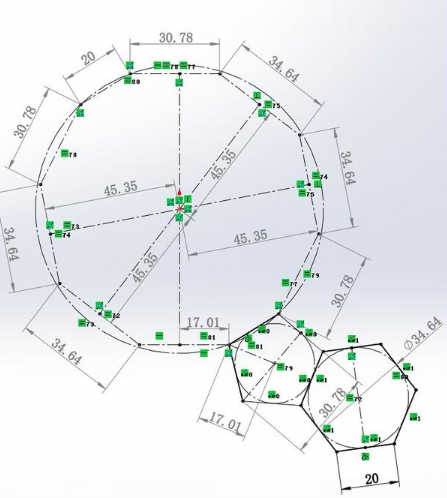
隐藏用法二:在拉伸特征之后,你选择“修改”命令,在“编辑特征”菜单中选择“添加面”。你就在拉伸后的零件上添加新的面,进行二次修改,这对于复杂零件的细节处理非常有帮助。
在SolidWorks的不同版本中,拉伸功能的核心原理基本一致,但在操作界面和可用功能上会有所差异。SolidWorks 2019相较于旧版本,在界面布局和功能优化上有了较大的提升。在使用这些高级功能时,确保你的系统满足最低要求,以便充分发挥其性能。
SolidWorks的拉伸功能基于实体建模技术。在拉伸操作中,软件解析草图并指定的厚度值拉伸,生成三维实体。这一过程涉及到复杂的几何计算和图形渲染,以确保最终生成的模型既准确又高效。
总结掌握正确的建模技巧不仅能够提高工作效率,还能避免常见的错误,为职场生涯奠定坚实的基础。能帮助你更好地利用SolidWorks,让你的建模工作更加得心应手。
 技术文档
技术文档
 推荐好文
推荐好文





 155-2731-8020




