


软件

产品


说起来我的SolidWorks安装经历,那可真是够呛。那天,我兴冲冲地从达索官网下了一个SolidWorks 2018 SP5.0的ISO镜像,心想这次总该顺利了吧。结果,安装过程中各种弹窗,错误代码乱飞,让我这个10年的老设计师都快崩溃了。
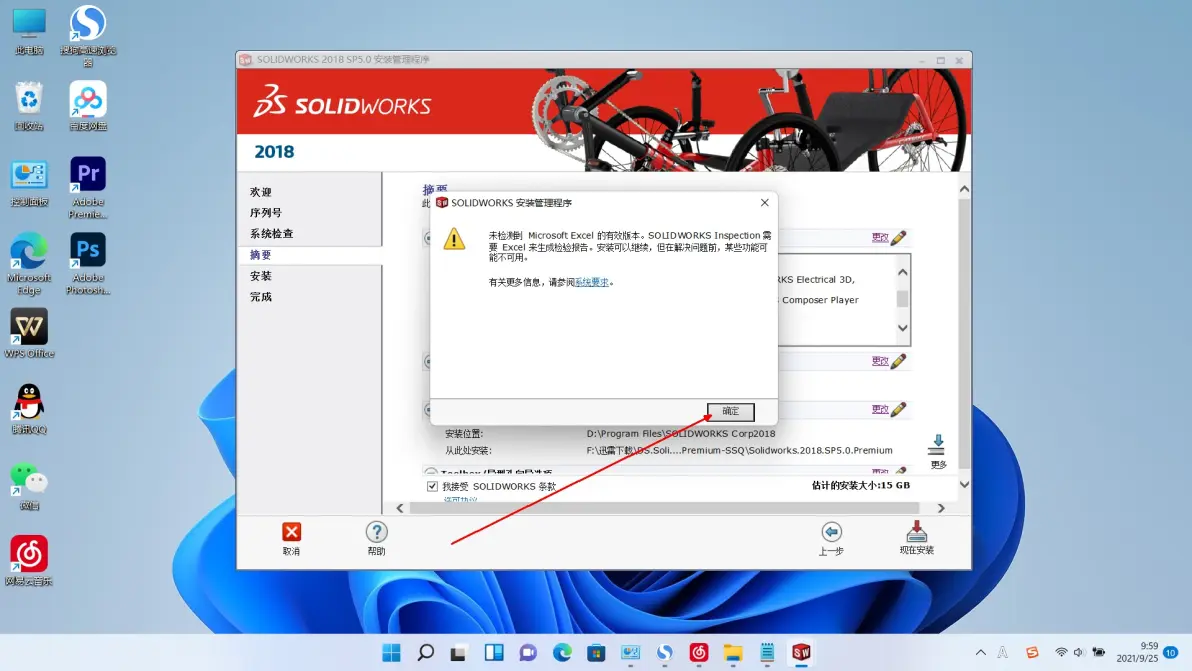
先说系统要求吧,Windows 7 SP1,64位操作系统,16GB内存,Intel i5上面CPU,专业显卡,至少50GB的空闲空间。这些我全符合,可还是出事儿了。我当时傻了,心里直骂娘,怎么这么简单的安装也能出问题?
第一步,官方教程,我断开了网络,关闭了杀毒软件和防火墙,这操作对我是小菜一碟。右键以管理员身份运行Setup.exe,选择“单机安装”,下一步,下一步,下一步,一路畅通无阻。关键来了,当我设置安装路径的时候,我选了个D盘,心想C盘空间不够用。结果,点“现在安装”之后,屏幕上出现了一个错误代码:“无法连接到服务器,检查网络连接。”我当时就愣了,这啥情况?我明明已经断网了啊!
第二步,我仔细检查了网络连接,没错啊。我又试着勾选了“SOLIDWORKS”和“简体中文”,还是那个错误。我差点把电脑给砸了,心想这官方教程也太不靠谱了吧。

第三步,我决定重新来过。这次,我在安装组件列表里点击了“更改”,确保了勾选了“SOLIDWORKS”和“简体中文”,设置了非C盘的安装路径,这次我选了E盘。说实话,我当时心里也没底,不知道这能不能行。
结果,奇迹发生了,安装过程竟然顺畅无比,耗时大概20多分钟。安装完成后,我提示激活了软件,又配置了许可证路径。说实话,那一刻我真是松了一口气。
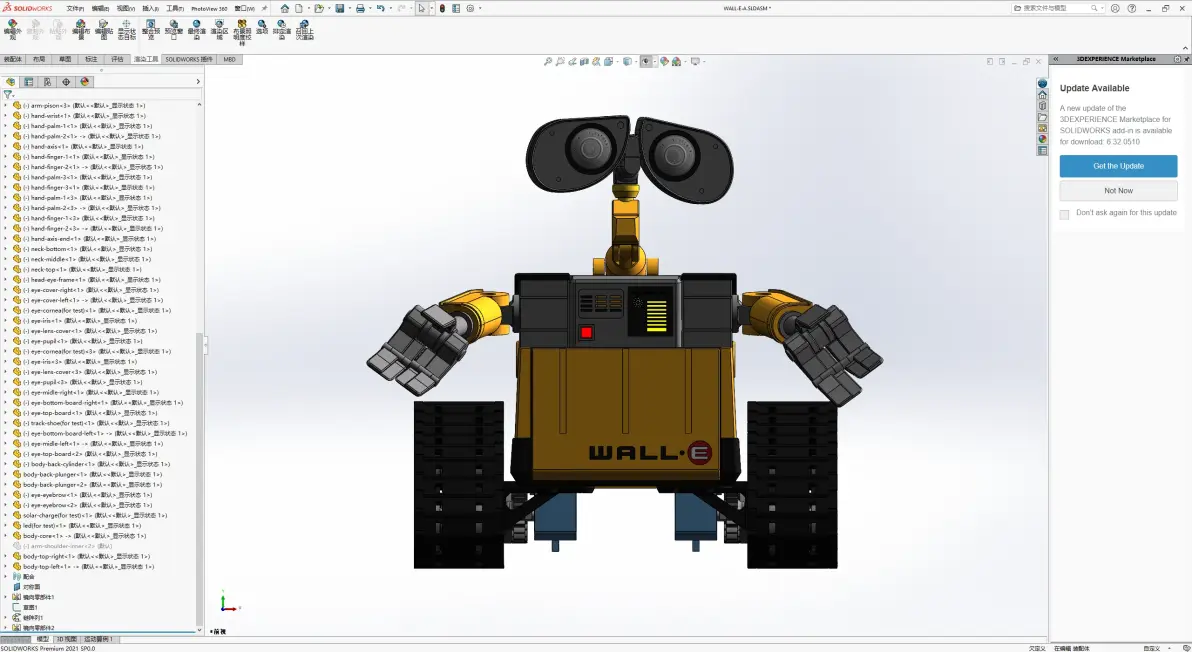
但事情还没完,当我启动SolidWorks时,发现界面是英文的。我当时就慌了,心想这又是什么鬼?后来才发现,原来是在安装时没有选择中文包。我赶紧官方教程重装了一次,这次终于正常了。
老司机:安装过程中,如果遇到问题,检查网络连接,确保勾选了正确的组件和语言包。关键来了,设置安装路径时,尽量不要选C盘,除非你的C盘空间足够大。安装完成后,记得备份注册表,以防万一。
避坑指南:不要随意删除系统文件或乱改注册表,以免造成系统不稳定。安装过程中,遇到弹窗或错误代码,不要慌张,仔细阅读提示信息,必要时查阅官方论坛或联系技术支持。备份注册表,不要乱删文件,这可是老司机的经验教训啊!
 技术文档
技术文档
 推荐好文
推荐好文





 155-2731-8020




