


软件

产品


【SolidWorks新手避坑与进阶指南】(文末附隐藏彩蛋)
老铁们注意了!今天咱们来聊聊一个让设计师集体翻车的"图框透明陷阱"。你是不是也遇到过这种情况——明明是猛男,却在显示问题上集体阵亡?刚打开图纸就发现图框变成半透明的鬼影,图纸完全看不清,工作效率瞬间打五折。别急着下重装软件的狠手!这其实是个"萝卜快了不洗泥"的典型操作误区,咱们这就把"破局秘籍"掏出来!
【场景代入:图框透明的三大痛点】想想看,你正在赶一个3D图纸的交付,打开图纸准备输出PDF结果,结果发现图框支离破碎像被风吹散的树叶。候你慌了——是不是软件bug?是不是硬件出了问题?别急!这事儿在SolidWorks里其实特别常见,是新手刚接触3D建模时,总会出现这种"看得见摸不着"的显示问题。记住,这不是软件卖的贵,而是你没掌握正确的操作姿势!
【核心步骤重构:发现问题早治疗】1️⃣ 别急着动手!先摸摸你的电脑(不是真的摸)仔细观察现象
2️⃣ 打开系统设置的"幕后剧场"
3️⃣ 点击"重启"按钮(不是真的重启!)
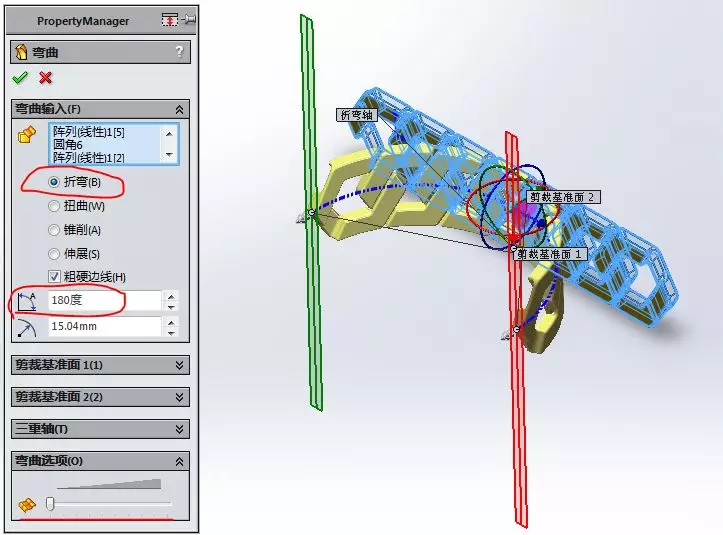
4️⃣ 开启软件的"老式显卡模式"
5️⃣ 检查你的"显示模式开关"
6️⃣ 释放被囚禁的零件
7️⃣ 解除零件的"压缩枷锁"
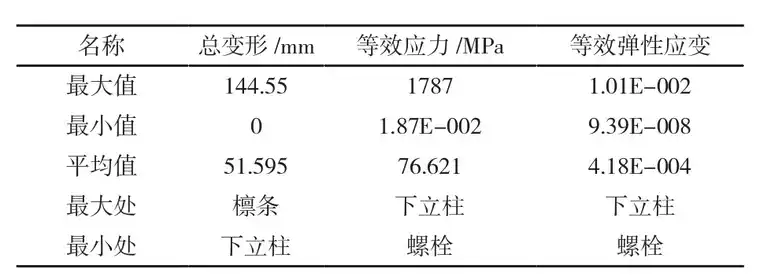
8️⃣ 显卡驱动的"双面人生"
【老手秘籍:两个隐藏技巧让你事半功倍】1️⃣ "Ctrl + 鼠标右键":这个组合键批量处理零件属性,就像给一群小动物套上统一的服装,省时省力2️⃣ "Alt + Tab":快速切换视图模式的神操作,让图纸显示更清晰,简直就是设计师的"回血技能"
【总结升华:从新手到老司机的蜕变】家人们听!掌握这些操作不是让你变成显卡硬件专家,而是让你在设计路上少走弯路。记住,SolidWorks就像你的画笔,得用对姿势才能画出精品。别再让那些"看起来很像bug"的问题耽误你的创作时间了!
现在你已经解锁了"图框透明问题"的通关秘籍,但别急着庆祝!你:1️⃣ 深入学习"视图管理器"的高级功能2️⃣ 参与实战项目,把理论知识变成真实技能3️⃣ 关注达索官方的"显卡适配指南",让硬件和软件成为最佳拍档
送大家一句掏心窝的:遇到任何显示问题,先别慌!先检查设置,再调整驱动,才考虑重装。你的SolidWorks操作水平,就是这么一步步爬起来的!🎉
(隐藏彩蛋:想了解更多显卡驱动操作步骤?评论区扣"显卡",我告诉你如何像开盲盒一样玩转显卡设置!)
 技术文档
技术文档
 推荐好文
推荐好文





 155-2731-8020




