


软件

产品


应用场景导入在工程制图与三维建模设计领域,旋转功能是修正零件姿态、优化装配关系、验证几何特征可视化的基础操作。在机械装配设计中,对于轴类零件、管件接头、齿轮组等对空间定位敏感的组件,旋转操作直接影响装配精度与图纸投影视角的合理性。在二维草图绘制场景中,旋转几何元素有助于构建对称图形、调整特征方向。明确区分视图旋转与实体旋转的功能特性,是保障设计准确性的关键前提。
操作原理常规视图旋转采用相机视角控制模式,模拟人眼观察角度变化实现模型可视化调整。当用户按住鼠标中键拖拽时,系统在正交视图模式下基于世界坐标系的XY平面进行旋转,而在透视模式下则以视角方向为旋转基准。该操作仅影响模型显示状态,不会改变实际几何数据。此原理适用于工程图纸审查、模型结构调整前预览等场景。
常见误操作
键盘方向键旋转采用增量控制机制,方向键触发预设角度变化。Shift键作为修饰键,可将单次旋转幅度由5度提升至90度。该操作模式适用于需要精确控制旋转角度的场合,:在模型审查时快速调整观察角度,或是在复杂装配体中校对相互关联的零件位置。
常见误操作
工具栏旋转功能调用视图管理器实现视角控制,其核心在于操作层级的区分。当用户选择"修改"菜单下的"旋转"命令时,系统进入特定的视角调整模式,拖拽操作会以当前视图方向为基准进行旋转。该方式在需要保持特定观察视角时更具优势,:在工程图幅限定条件下,快速调整剖视图方向。
常见误操作
参数设置选择对比当需要改变零件实际位置时,旋转操作需结合参数设置完成。在草图工具中,旋转实体功能提供两种设定方式:手动输入角度与旋转夹具辅助。选定"手动输入"(A)时,用户需在属性管理器中指定旋转中心点坐标与角度值,系统会直接改变草图元素的位置关系;选择"旋转夹具"(B)则创建旋转坐标系,允许用户在三维空间内以任意轴线为基准进行旋转。前者适用于简单平面旋转,后者更适合复杂装配体调整。
在3D零件移动复制功能中,旋转参数设置呈现三种模式:沿单一轴旋转、绕任意轴旋转、旋转曲线路径。选择沿单一轴旋转(A)时,用户需在特征对话框中指定旋转轴(如坐标系原点或零件特征轴)和旋转角度,系统将沿该轴进行刚体旋转;选择绕任意轴旋转(B)则允许用户定义旋转中心点和旋转方向向量,实现更灵活的姿态调整;旋转曲线路径(C)虽不常用,但可创建旋转轨迹曲线实现复杂运动路径,该方式需注意曲线方向与旋转方向的匹配关系。
当处理装配体文件时,旋转功能面临更多参数选择。在"转动组件"命令中,若选择固定旋转轴(A),用户需指定零件边界框的特定平面作为旋转基准;选择任意平面旋转(B)则能以零件任意表面作为旋转参考。两种方式的区别在于旋转轴的固定性,前者适用于标准装配关系校验,后者更适合非标准连接结构的调整。在移动组件工具中,若选择"仅旋转"(A)模式,零件将保持原有位置不变仅改变方向;选择"平移+旋转"(B)则能调整位置与姿态,需特别注意基准面选择与移动距离参数的设置。
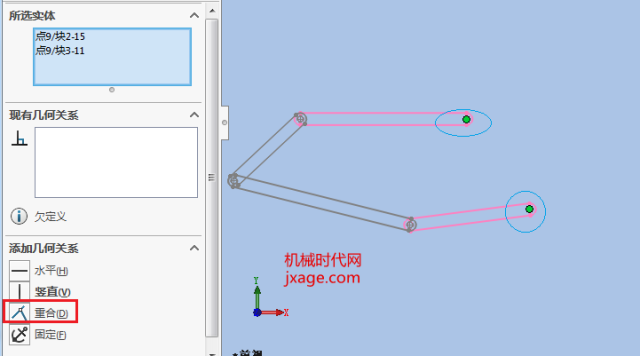
专业操作技法在使用旋转功能前,先检查当前操作模式。当处于草图绘制状态时,"旋转实体"命令会自动激活草图工具集;在特征编辑环境中,"移动/复制"命令需要特征树节点调用。注意旋转操作对零件几何关系的影响,在装配体中旋转某个零件需要更新其与相邻零件的配合关系。当使用键盘方向键时,可配合Alt键实现增量旋转,采用Ctrl+Shift组合键可切换旋转方向。对于需要精确控制的旋转操作,使用"旋转夹具"功能,设定旋转坐标系原点与轴向,可避免因视角变化导致的定位误差。
延伸思考当需在装配体中调整多个零件的空间关系时,如何利用旋转功能建立参数化约束系统?若将旋转角度与零件尺寸参数关联,是否能实现自动化的装配关系优化?这个思考促使我们探索旋转操作与参数驱动设计之间的复合应用性,为复杂装配体的智能建模提供新的思路。
 技术文档
技术文档
 推荐好文
推荐好文





 155-2731-8020




