


软件

产品


SolidWorks编程教程:实体建模基础操作详解——以拉伸特征为例
(背景铺垫)
在三维实体建模的全流程中,拉伸特征操作是构建复杂零件的基础性操作,所有几何体的生成都始于拉伸操作将二维草图转化为三维实体。作为参数化设计的核心手段,拉伸不仅决定了零件的基本形态,还直接影响后续特征的创建、装配关系的建立以及工程图生成的准确性。对于初学者掌握拉伸参数设置的细微差别和潜在风险规避策略,是实现高效建模的关键。
一、拉伸特征的基本操作流程
草图绘制准备(为什么这么做)
在创建任何拉伸特征前,必须确保草图处于完全约束状态。这是因为在SolidWorks中,拉伸特征的生成依赖于草图轮廓的封闭性与稳定性,若存在自由度,软件将无法准确识别特征边界,导致生成的几何体出现拓扑错误。
(界面视觉指引)
点击"草图"工具栏中的"草图绘制"按钮(图标为铅笔和方框组合),在零件模型的基准面上选择"前视基准面",工作区会显示红色网格(表示未约束状态)。完成草图绘制后,需要点击"草图"菜单中的"完成草图"选项(图标为检查标记)。
(参数变体)
当草图包含多个封闭轮廓时,应使用"多重轮廓"选项(草图属性管理器中的"轮廓"参数),此模式适用于创建带有多个截面的复合零件。若仅需单一轮廓拉伸,则保持默认单轮廓模式,该模式在创建简单体素(如长方体、圆柱体)时更具操作效率。
拉伸方向选择(为什么这么做)
方向参数直接影响特征生成的几何结构。当需要创建单方向延伸特征时,选择"单向"模式(图标为箭头分叉线)能保持操作简洁性;而"双向"模式(图标为双箭头)则适用于需要延伸两个方向的薄壁零件设计。
(界面视觉指引)
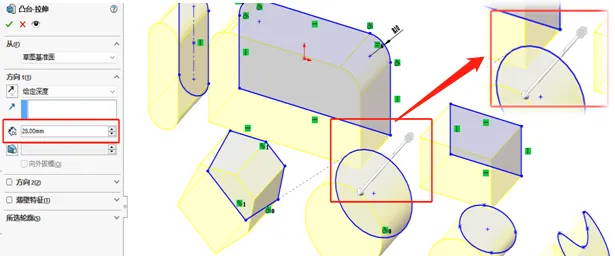
在"特征"工具栏中点击"拉伸凸台"按钮(图标为立方体),弹出特征属性管理器时,选择"方向"选项卡。单击"反向"按钮(图标为向下箭头)可切换延伸方向。若草图位于基准面的倾斜位置,需使用"方向"下的"指定方向"(图标为箭头加方框)手动调整延伸轴向。
延伸深度参数设置(为什么这么做)
二、常见失败原因对照表(避坑深度)
| 错误现象 | 原因 | 解决路径 |
|----------|----------|----------|
| 提示"开环轮廓" | 草图未封闭 | 检查草图轮廓是否闭合,使用"草图"菜单中的"环闭合"工具(图标为闭合符号)进行修正 |
| 生成特征后出现空洞 | 延伸深度设置错误 | "剖面视图"(快捷键Ctrl+Shift+P)观察特征延伸范围,验证深度参数与零件厚度的匹配性 |
| 特征生成不连续 | 特征方向误判 | 在"方向"选项卡中检查延伸方向是否与草图所在平面法线方向一致,必要时使用"反向"按钮调整 |
| 特征体积异常 | 草图约束不足 | 在"草图"属性管理器中检查所有尺寸是否具有约束关系,使用"智能尺寸"工具(图标为尺寸标注)补全约束 |
| 系统报错"无法识别特征" | API版本不匹配 | 确认使用API17(FeatureExtrusion2)而非旧版本API16,检查代码中是否调用了新版API特有的方法 |
| 刀路轨迹混乱(CAM方向) | 工件坐标系设置错误 | 在CAM模块中点击"工件"选项卡,检查X轴方向是否与机床坐标系一致,必要时"坐标系"对话框进行重新定义 |
三、进阶参数设置策略(补充参数变体)
特征精度控制
在"高级"选项卡中,调整"容差"参数(默认值0.001mm)可控制生成特征的精度。当处理高精度零件(如精密仪器组件)时,需将容差值设为0.0005mm。对于需要金属成型的零件,开启"分割实体"选项(图标为分割线)以确保材料跟随性。
特征叠加设置
在"特征叠加"选项中,选择"添加"(图标为加号)或"替换"(图标为覆盖刷)会影响到后续特征的生成。当需要继续延伸现有特征时,选择"添加"模式;若要修改原始特征形状,需使用"替换"模式。该设置在创建阶梯轴或螺纹结构时尤为重要。
四、操作验证方法(结尾补充)
完成拉伸操作后,可三维测量工具(在菜单栏点击"工具"→"测量")验证特征体积是否符合设计预期。在"特征"管理器中右键点击拉伸特征,选择"显示特征"后,利用剖面视图(快捷键Ctrl+Shift+P)观察特征截面形状是否与原始草图一致。对于CAM编程方向,在生成G代码前使用"机床仿真"功能(位于CAM模块的"模拟"按钮图标,带机床符号)验证刀路轨迹是否完整覆盖加工区域。
(实践)
当处理薄壁零件(如注塑件)时,在拉伸参数中启用"终止于面"选项,避免特征穿透到其他装配体。对于需要多步骤拉伸的零件,应使用"特征发生器"工具(图标为递归符号)来管理特征层级关系,确保修改某处特征时能自动更新相关特征。在进行CAM加工时,如果发现刀路轨迹出现斜线,需检查工件坐标系的Z轴方向是否与拉伸方向一致,这影响到加工路径的优化效果。
(环境配置要点)
开发复杂插件时,需在Visual Studio中配置正确的API引用路径。打开解决方案资源管理器后,右键项目选择"添加引用",在SolidWorks SDK安装目录的"API"文件夹中选择"FeatureExtrusion2"库。注意每次软件版本升级后,需要重新安装SDK以确保API接口匹配。对于宏录制结果,在安全模式下运行(启动时选择"启动时运行宏"选项),避免与现有插件冲突导致程序崩溃。
(版本兼容性提示)
在SolidWorks 2023版本中,拉伸操作的"深度"参数新增了"到最小距离"选项,该功能适用于需要精准避让已有特征的场景(如在箱体内部创建加强筋)。但需要注意,在使用该功能时,必须确保目标面存在有效的几何边界,否则出现"无可用面"的报错。对于旧版软件用户,在升级前备份项目,避免因版本差异导致特征定义失效。
以上详细操作步骤和参数选择策略,学员不仅能掌握拉伸特征的标准化流程,更能根据实际应用场景判断参数的适用性。配合《SolidWorks高级教程:二次开发与API》中的案例进行实际演练,特别是在处理多层拉伸和复杂坐标系转换时,需DASSault Systemes的在线论坛获取最新的API版本说明文档。
 技术文档
技术文档
 推荐好文
推荐好文





 155-2731-8020




