


软件

产品


SolidWorks材料明细表怎么添加?一篇让小白不踩坑的保姆级教程(带真实案例与操作细节)
一、打开工程图,确认基础条件材料明细表是工程图的灵魂配件,必须基于装配体或零件文件才能生成。新手最容易在这里犯迷糊,不知道是零件文件还是装配体文件。记住两个关键点:①零件文件无法直接添加明细表;②工程图文件要预先插入至少一个视图(比如三视图中的俯视图)。把装配体文件先打开,在"文件"菜单里点击"新建",选择"工程图"选项。候软件会弹出一个窗口,里面有个"从装配体生成"的选项,你要是点错了选"从零件生成",那以后就白忙活啦。
(点个赞!很多新手在创建工程图时总把零件文件当成源文件,导致后续插入明细表时出现"无法识别零件信息"的报错弹窗。这个弹窗是中文的,显示"参数无效",如果你是英文版的软件,会提示"Invalid parameter"。)
二、材明表插入的关键路径打开工程图后,找到顶部菜单栏。候要注意,不同版本的SolidWorks界面布局略有差异,2021及以后版本的菜单栏默认是折叠状态,新手会误以为菜单栏消失了。解决方案是:点击顶部菜单栏左侧的箭头符号,像打开老式收音机一样,把菜单栏展开。记住"注解"菜单在菜单栏的最左侧,靠近"文件"和"插入"两个菜单。如果误触了"工具"菜单,别慌,点开工具菜单后会看到"零件序号"选项,这个是单独设置序号的,跟明细表插入选项没关系。
(点个赞!这里有个实用小技巧:如果你经常需要添加明细表,右键点击"注解"菜单,把"材料明细表"选项拖到菜单栏最常用的区域。)
三、选择视图:看清方向,别看错片在弹出的材质明细表PropertyManager里,要点击工程图中的某个装配体视图。候特别注意,如果你刚导入装配体,软件会自动显示主视图。但有些新手会误操作,把零件视图当成装配体视图选择。举个现实案例:某汽车零件厂的小白林师傅,把零件的正视图当成了装配体视图,结果生成的明细表里全是零件的几何参数,没有零部件信息,折腾了整整两天才发现问题。
(点个赞!候技巧来了:用鼠标悬停在视图上,会看到一个小的图标,像一只眼睛在看零件,这个视图就是可生成明细表的装配体视图。)
四、选择模板:选错等于白做模板选择处有个玄机,默认的"bom-standard.sldbomtbt"模板适用于大多数机械装配,像机械臂、泵体这类结构。但如果是电子设备装配,比如手机主板的BOM,就需要用"bom-ecad.sldbomtbt"模板。新手最容易误操作的地方是:在安装目录里找不到这个文件,记住它的正确路径是Program Files\SolidWorks Corp\SolidWorks\lang\chinese-simplified\下,很多小伙伴会搜索.sldbomtbt文件,却找不到,候要提醒他们检查安装路径是否正确。
(点个赞!真实的案例:某新手在2017版本里没有在安装目录设置中文模板,导致找不到任何BOM模板,发现是软件安装时没有勾选中文语言包。)
五、可选设置:别光看选项,多想用途这里有两个重要设置:①"仅限顶层"适合像集装箱的装配结构,内部零件不需要在明细表里展示;②"分组短管"适用于管道类零件,比如中央空调的安装结构。候心里得有个数,假设你要做洗衣机的装配图,选"仅限顶层"就会把内胆、电机等内部零件隐藏,但传动带这些容易遗漏的部件会自动跳出。
(点个赞!小窍门:如果你不确定选哪个选项,直接选默认的"标准"模式,之后在明细表里右键点"编辑列",把不需要的列拖出来就行。这个方法比直接设置参数更直观。)
六、放置表格:别让BOM打架在图形区域点击空白处时,要特别注意不要点到标题栏、图框或者已经有的注解上。新手常会因为点错位置,导致明细表和图框重叠,既看不清BOM,又耽误时间。举个实际例子:某机械设计院的实习生在放置BOM时,误将表格点在了图框线中间,结果表格被线覆盖,找了半天都没发现,用"显示/隐藏"功能才把问题找出来。
(点个赞!这里有个细节:当你的工程图有多个视图时,应该选择主视图来放置BOM,其他视图里的零件信息会自动关联更新。)
七、装配体直接添加材明表:省时省力不费脑如果我们直接在装配体文件里添加,操作就简单多了。打开.sldasm文件后,在菜单栏找到"插入"→"表格"→"材料明细表"。候会出现个小彩蛋:如果你把鼠标放在"插入"菜单上,会看到一个金色的小箭头提示,这是软件在暗示这里有个隐藏功能。完成后BOM会出现在FeatureManager的设计树里,像一个彩色的文件夹,里面有一页一页的明细表内容。
(点个赞!实用技巧:这个路径下的BOM表格会自动识别装配体中的所有零件,但如果你的装配体包含几十个零件,先用"自动零件序号"功能设置好编号,否则BOM表格会显得乱七八糟。)
八、材料明细表避坑指南:这些情况要特别注意
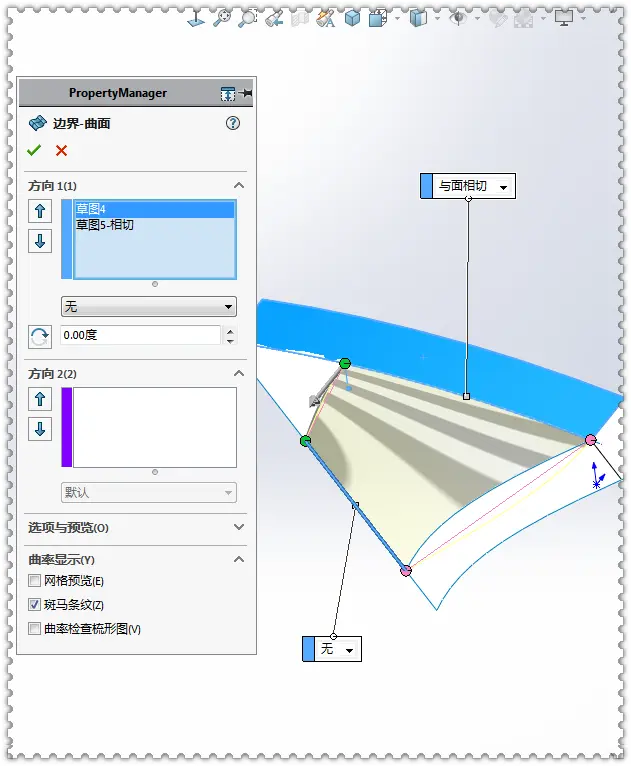
草图不封闭:候软件会弹出一个红色的窗口,上面写着"轮廓未封闭"或者"无法识别零件边界",让新手头疼。解决方法是:在FeatureManager设计树里找到草图,右键点"显示/隐藏",用"直线"工具检查缺口位置,候缺口处会有红色箭头提示。
模板文件丢失:记得检查安装目录下的文件夹结构,有些用户的C盘空间满了,导致模板文件被隐藏。候用系统搜索功能,在"此电脑"里查找.sldbomtbt文件,别忘了查看隐藏文件。
明细表类型冲突:如果你已经插入了表格型BOM,再插入Excel型会报错,弹出"名称冲突"的窗口。候要记住,工程图里只允许存在一种BOM类型,像一个房间只能放一个门一样。
(点个赞!真实案例:某服装厂设计部老王因为插入了表格型和Excel型BOM,导致打印时出现报错,明明两台机器都正常,才发现是BOM类型冲突。)
九、BOM设置进阶技巧:让表格更实用
使用快捷键Ctrl+Shift+B快速插入明细表,这个操作比用菜单栏快3倍,适合批量出图的场景。
在"零件序号"设置里,勾选"自定义"选项,能按材料或重量分类显示,比如汽车后桥总成里,不同轴承按钢球类型分开显示。
利用【实用工具】里的"深入清除"功能,能一键清理找不到的零件信息,省去手动查找的功夫。
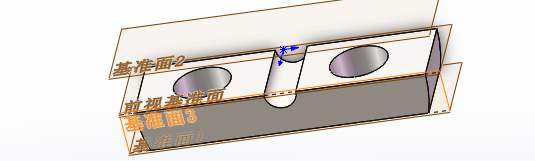
(点个赞!不会的问问师傅:打开"零件序号"的设置界面,点击"显示"按钮,你会发现那些编号其实像身份证号一样,每个零件都有自己的属性标签。)
十、实战案例:如何制作汽车零件清单比如我们要做凯美瑞的装配图BOM,先打开装配体文件,在工程图里插入主视图。候要特别注意,主视图要显示所有可见零件,不能用爆炸视图。用"自动零件序号"设置下,把序号类型改成"按零部件分级",每个总成都会有自己的编号。插入表格型BOM,调整列宽时要记得用"拖拽"方式,比敲键盘效率高多了。
(点个赞!这里有个细节:当表格列太多时,用"视图"菜单里的"缩放至页面"功能,能快速调整表格大小,让数据更清晰。)
十一、隐藏的特性:BOM里的小彩蛋在打印预览里,你会发现BOM表格有个小按钮,像一个放大镜,这是"筛选"功能。新人注意:这个功能能快速隐藏不需要的零件,比如螺钉、垫圈这类小件。还有个免费彩虹效果,点开"显示"选项,勾选"渐变色",你的BOM表格会像彩虹一样漂亮,这可是设计师们的小心思呢!
(点个赞!小技巧:将BOM表格转换成Excel格式后,用Excel的排序功能,按重量或者价格排序,方便报价和采购。)
十二、常见问题排查:遇到报错别慌
明细表列数不对:是没勾选正确选项,最好回到BOM设置界面,检查"列"里的勾选情况。
数据不更新:别急着重做,先点开FeatureManager设计树里的"图纸格式",看看视图是否正确。有些新手会把零件拆成多个文件,导致BOM找不到关联。
排版混乱:用"表格"菜单里的"调整列宽"功能,候会看到那些列有虚线框,拖动调整时,虚线框会变成实线,特别直观。
(点个赞!不妨试试:在BOM设置里点"确定"后,记得关闭PropertyManager,候软件会自动检查数据完整性,若有问题会弹出红色警告框。)
结束语:材料明细表不是硬梆梆的表格,而是沟通设计与生产的重要桥梁。像一个老匠人布线时会反复检查每个节点,我们做BOM也要细心。记住,好的BOM表格能省去90%的返工时间,新人只要多练习几次,就能摸出门道。下次遇到问题别急着百度,先想想师傅教过的这些小技巧,也许就能迎刃而解。
 技术文档
技术文档
 推荐好文
推荐好文





 155-2731-8020




