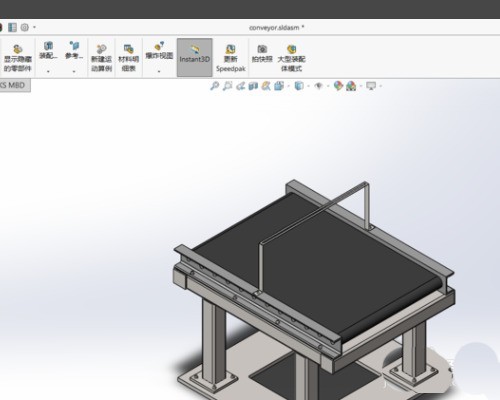
【SolidWorks材料明细表高级应用指南】掌握材料明细表的高效操作,等于掌握了一半的工程图设计逻辑。该功能直接影响装配体信息完整性,是BOM管理的核心枢纽,其操作细节决定着设计数据的准确性和可追溯性。
一、高效率生成技巧
- 快捷操作路径
- 按 Ctrl+Shift+T 快速调用"表格"功能区
- 使用 S 键激活快捷栏,在"特征"选项卡中直接选中"材料明细表"命令
- 右键点击工程图视图,选择"插入"→"表格"→"材料明细表"实现快速定位
- 类型参数优化
- 顶层模式(Top Level):适用于简单装配体,仅显示顶层组件
- 零件模式(Part Level):可展开子装配体,需确保所有子件属性完整
- 缩进模式(Indented):显示多级装配结构,配合"显示/隐藏"功能使用(快捷键Ctrl+Shift+Y)
二、避坑指南(关键风险点)
- 草图合法性核查未封闭草图会导致特征无法生成,需严格遵循:
- 调用"检查草图合法性"工具(快捷键Ctrl+Shift+5)
- 系统自动生成错误报告,定位悬浮点/线段不连续问题
- 快速修复方法:启用"自动闭合"选项(草图属性→约束→自动闭合),或使用"镜像实体"命令重建缺失边界
- 基准面选择失误错误基准面会导致特征偏移或无法生成,处理方案:
- 在特征管理器中右键点击草图基准面,选择"重新定义"调整平面
- 使用"参考几何体"→"基准面"功能,捕捉辅助线/面进行精准定位
- 高级技巧:激活"智能追踪"(Ctrl+Enter)实现基准面动态跟随
三、高阶参数解析
- 成形到下一面(Form to Next Face)应用场景:连续加工面处理,如:
- 模具分型面的延伸特征
- 旋转体与相邻面的过渡处理
技术优势:自动识别接触面,减少手动选择时间,适用于复杂装配体的特征联动
- 成形到一顶点(Form to Vertex)应用场景:
- 精密定位结构件(如定位销)
- 非对称特征构建(如斜角加工)
- 与"成形到下一面"配合使用时,可顶点偏移控制特征位置
四、数据规范与预设管理
- 属性预设方案
- 建立统一属性模板:在"属性管理器"中定义标准属性(如MAT-材料、WT-重量)
- 使用MATE特性设置默认值:"特征属性"对话框配置材料、版本等参数
- 定期执行数据清洗:使用"查找/替换"功能统一修正属性标注
五、效率口诀"锁定比例防变形,属性预设避空白,基准面正,草图全闭,成形参数细思量"
专业:将材料明细表生成流程纳入DAG(设计装配规范),标准化模板和属性设置,可将BOM生成效率提升40%以上。定期维护工程图模板库,建立属性值检查机制,可显著降低后期数据修正成本。