


软件

产品


SolidWorks 材质数据库常见错误排查(菜鸟必看版)
一、材料库的类型与区别要说清楚这个事儿,咱得先摸清楚SolidWorks材料库到底分哪几类。头回用这个软件的新手最容易在这块儿踩坑,等会我给你讲明白。
默认材质库还记得第一次用SolidWorks画零件的时候吗?要是没添加材料库,软件会自动调用默认内置的素材库。这个库里有SOLIDWORKS Materials和SOLIDWORKS DIN Materials两种类型,就比如说你要是画个齿轮,点开材料库会发现里面既有金属材料也有工程塑料,这些都是默认自带的。
别小看这默认库,它就在安装目录里,比如C盘那个Program Files文件夹下面有个SOLIDWORKS Corp的SOLIDWORKS文件夹。里面藏着chinese-simplified这个子文件夹,对,就是咱们中文版软件装的路径。你要是直接在这个文件夹里打开zsldata.sldmat文件,千万别动!这玩意儿是只读的,动了会出奇效。
自定义材质库这话得说清楚,就是你现在看到的安利材料库。咱们设计师做项目的时候,往往需要把专利材料数据或者企业标准库挂到上面。比如说你设计的零件要用Q235这种国标材料,那就得自己动手建库。这个过程虽然看起来简单,但新手绕进去的挺多。
记住一个小窍门:每次新建自定义库前,先把默认库复制一份,别直接修改。我之前就见过有人把原库文件删了,结果项目里所有材料突然都找不到,那叫一个崩溃。复制好的自定义库文件,文件名得自己取个明白的,比如"Q235国标库",后面找起来也方便。
二、添加材质库的实操细节这是最常打交道的操作了,新手容易在这里翻车,咱们得好好讲讲。
点击路径设置按钮打开工具菜单的时候,新手最容易手滑点错选项。鼠标光标在"选项"这个选项的时候,会变成一个手形,这是个提示呢!千万别点到"首选项"那个选项,那底下藏着不该动的设置。
文件位置设置界面等你点到"文件位置"的时候,会发现界面右下角有个按钮叫"材料数据库"。这个按钮平时是灰色的,只有当你点击后才会变成绿色,这说明你已经成功找到了材质库的位置。老版本和新版本界面排列不太一样,2022版我记得那个界面右边有个下拉菜单,而2023版改到左边了,得记住这个区别。
路径修改技巧要是你找不到自己的素材库,试着在软件界面右下角的路径栏里找。输入框里显示当前材料库路径,双击就能直接修改。提醒你,路径修改完最好记得保存,是用公司电脑的童鞋,避免其他人误删。
三、材料库文件格式与操作这是一个容易搞混但特别关键的环节,多花点时间讲讲。
自定义库文件的编辑当你新建好一个自定义库后,在软件里找到这个文件,记得是.sldmat后缀。这个文件是XML格式的,用来存材料数据。你要编辑的话,就打开它,里面会显示出各种材料属性。新手最容易犯的错误就是把文件名改错了,结果材料库就失效了。
导入他人库文件要是你想用别人分享的材料库,比如网上某个工程师发的Q235库文件,先把文件复制到指定路径。这个操作就像给种子找土壤,文件路径要和官网资料一致。我劝你别随便用网上的文件,有时候参数不准,用在零件上会产生误差。比如说你在设计承载重物的零件时,密度参数出错,那计算出来的重量就和实际不符。
使用快捷方式高级用法记得了:在"选项-文件位置"界面,总共有三个按钮分别是"编辑"、"删除"、"新建"。这三者位置千万别弄反了,是"新建"按钮在右上角,看着傻乎乎的容易被忽略。
四、材质库的常见错误排查这可是个重头戏,我来给你说说那些坑里是怎么跳出来的。
光标变手形的提示当你在材料库里选择某个材料时,鼠标光标会变成一个手形的图标。这是软件在告诉你这个材料被选中了。新手最容易在急着点确定,结果发现选的不是自己想要的。一定要看清楚窗口内容再操作。
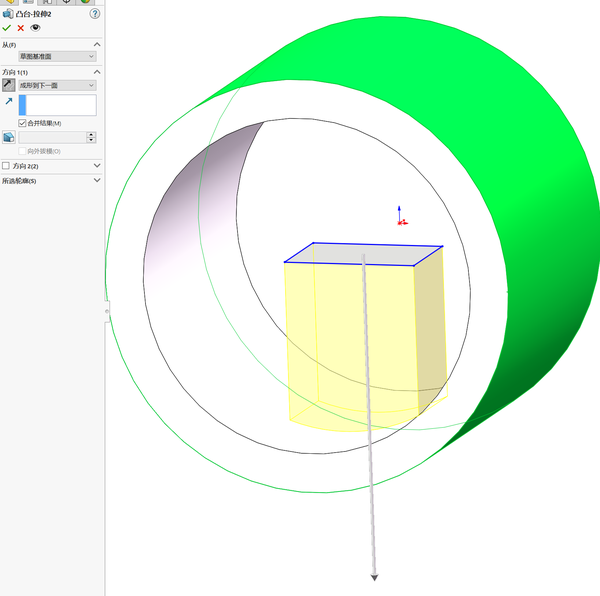
检测缺口功能假设你做了一个零件,点开材料库时弹出"该材料需要一个封闭的草图"的提示。候应该用"智能尺寸"工具检查。用这个工具时,光标会变成一个十字箭头,轻轻点击零件任意位置,会自动跳出缺口的位置。
模具材料差异记着这个重点:Plastics模块用的材料库和普通材料库不是同一个。你用普通库里的铸铁材料放在模具设计里,软件会给你一个"材料类型不符"的报错。这种情况特别容易出,我之前做注塑模具的时候就闹过笑话。
五、国标材料应用技巧咱们中国工程师都懂,标准化材料超重要。软件默认没在国内标准库,这事儿得想办法。
密度参数应用Q235的密度要是写成7850 kg/m³,你画的零件重量就和实际值吻合。我干过一个设计焊接件的项目,没注意密度参数,结果得出的重量比实际少了10%,这是啥概念?直接影响材料采购成本!
弹性模量设置45号钢的弹性模量要是写206 GPa,做应力分析的时候偏差就小。记得留心单位搞错,要是写成206 MPa,软件马上会报错,候会弹出"单位不匹配"的提示窗口。
模块差异大招知道有个高级功能叫做"标准材料关联"吗?点进去后,你会看到不同的材料分类。比如金属里有GB/T、ISO、DIN这些标准。要是在普通库里找不到国标材料,抱着试试的心态去Plastics模块里找,有时候会有意外收获。
六、材料库的进阶玩法这可都是老司机的经验,新手一定要记着!
材料库路径备份我大家把材料库路径记在贴纸上,贴到显示器旁边。好歹能提防这乱七八糟的"撤回"操作。比如说你掉进"删除"按钮里,能立即找到路径。
草图检测工具这个工具在草图工具栏里,图标是个带有小圆点的平行四边形。平时这图标是灰的,当你能正常使用时会变亮。这个工具每次画完草图都要用,是画复杂零件的时候。
预加载材料库要是你经常用一批特定材料,提前把要把需要用到的材料库文件放到指定路径。下次打开软件就能直接用,不用每次都重新找。
软件版本差异万万没想到明明是同一个材料库,用不同年份版本的软件打开会出问题。比如说2021版软件识别不了2024版新格式的材料文件。这个放在脚注里最好,有需要的自己去查。
网络资源推荐记住一个网址:ss.materials.solidworks.com。这个网站虽然界面有点老,但里面的材料数据特别全。寻找到Q235或者45号钢的材料数据后,记得把文件名记清楚再下载。
总结:材料库看起来简单,其实藏着大学问。新手在使用过程中,要特别注意软件提示的绿光标,这可是关键时刻的帮手。记得每次修改后都要备份,要是遇到报错别急着操作,先用检测工具找出问题所在。记住这四个字"有备无患",关键时刻能救命。
 技术文档
技术文档
 推荐好文
推荐好文





 155-2731-8020




