


软件

产品


SolidWorks装配体渲染报错故障排查指南
一、现象重述:常见报错与界面反应当您在进行装配体渲染时,软件出现以下三种典型情况:
二、原因分层分析(一)草图层面问题
(二)参数层面问题
(三)系统选项层面问题
三、方案递进解决(1)基础检查法(适用于简单装配)操作路径:工具栏→插入→凸台/基体→拉伸(右键点击零件→属性→确认材质已定义)适用前提:保留完整模型的情况下,检查零件是否已闭合,未闭合草图可右键点击特征→"检查"→修复
(2)参数校正法(适用于中等复杂度模型)操作路径:菜单栏→工具→选项→系统选项→显示→取消勾选"轻化"模式(右键点击特征→"重载"→刷新材质)适用前提:当出现黑色渲染图像时,检查是否启用了"着色带轮廓"模式,可视图工具栏→渲染→关闭非真实感模式
(3)系统重建法(适用于高复杂度或版本变更情况)操作路径:启动时→文件→打开→选择"装配体"→右键选择"重建"(或菜单栏→工具→插件→重新启用Photoview 360)适用前提:当遇到Material未定义提示时,需检查零件属性→材料→是否已分配有效材质(注意:2024+版本需使用Visualize标准版)
四、关键操作演示
材质设置流程菜单路径:右键点击零件→属性→外观→选择预设材质(如"金属铝")快捷操作:在特征管理器中点击零件→属性→外观,直接选择材质
渲染参数调整菜单路径:菜单栏→工具→选项→系统选项→显示→调整抗锯齿级别(全选)快捷操作:右键点击渲染区域→"渲染设置"→在弹出窗口中修改参数
系统选项恢复菜单路径:菜单栏→工具→选项→系统选项→显示→检查"轻化"模式状态快捷操作:在装配体属性管理器中点击"显示"选项卡→确保"显示隐藏特征"关闭
五、预防:日常设置习惯
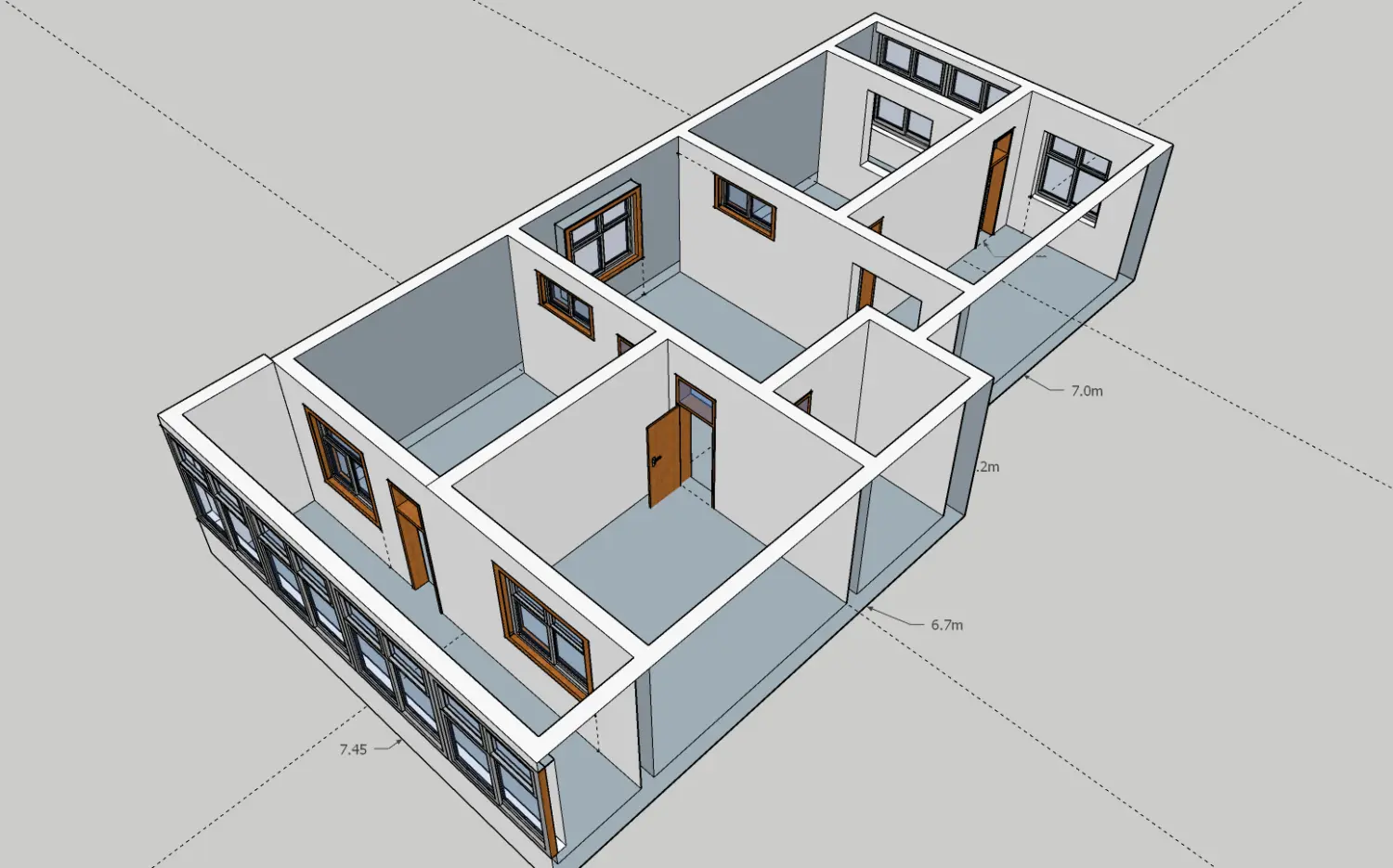
特别注意:当使用Visualize工具时,务必在导出装配体前完成所有材质定义,因该工具对未定义材质的零件会自动应用默认材质,造成后期渲染效果与预期不符。在导出前使用"另存为"功能保存为.sldprt格式,避免直接拖拽导致参数丢失。
 技术文档
技术文档
 推荐好文
推荐好文





 155-2731-8020




