


软件

产品


一、SolidWorks工程图卡顿那些事——老师傅掏心窝子的实操经验(内含3个万能小技巧)
各位刚入行的小伙儿、姐们儿,咱们今天就说说SolidWorks工程图总让人卡顿的那几件事。这玩意儿吧,虽然说是工业软件界的扛把子,但真要是遇到卡顿,您可别急着骂软件,得先看看自己干了啥。我是从2013年用SW15开始的,这些年帮过二十多个新手调理工程图的卡顿问题,今天就把这些踩过的坑给唠唠。
二、性能与显示设置调整:给你的显示屏降降火(附8个实用细节)
还记得去年我带一个刚毕业的小王同学做工程项目时,他打开一个500个零件的装配体工程图,直接卡死在那儿,差点把电脑摔了。后来我替他检查发现,他把图像品质调成了最高,1080p的分辨率搭配RealView图形,这玩意儿对显卡要求极高。咱这操作呢,就四个关键点:
图像品质调低要想明白:鼠标移动到"工具"菜单时,会变成一个箭头加奥运五环的图标,新手最容易点错的是那个颜色标志的"颜色品质"选项。SW2022和SW2023的区别在于,2022的图像品质选项在右边工具栏有明显的弹出按钮,而2023版本已经集成到"系统选项"里了。比如我在画齿轮零件时,会把"上色品质"调到"中",既不影响工程图美观,又能避免显卡死机。
关闭视觉特效要循序渐进:点击"系统选项"→"性能"时,鼠标会变成一个灰白的播放图标,别急着全关,先试试取消勾选"动态高亮显示"和"阴影"。我当年刚入行,把RealView图形关了之后,发现工程图里的特征线突然变粗了,还以为是软件bug,后来才知道这是视觉特效关闭后正常的显示效果。什么叫做"拖动工程图时显示内容"?这其实就是拖拽的时候软件自动加载所有视图,相当于在太空里开挖掘机,拼了老命都要实时渲染。
软件OpenGL切换时要注意:勾选"使用软件OpenGL"时,鼠标会变成一个旋转的咖啡杯图标,确认后屏幕上会出现一个黄色的提示框。我前两天给车间的师父们做培训,发现80%的人都在版本切换时犯了这个错误——点错"显卡设置"里的其他选项,结果整个工程图变成黑白水墨画,还得重启软件才能恢复。记住哦,是"系统选项"→"性能"里的"使用软件OpenGL",不是显卡驱动的设置。
三、工程图加载模式优化:给图纸松松绑(附5个真实案例)
咱们拿出去的工程图,动不动就是大块头。我就见过一个案例,一个工程师给客户发300页的工程图,客户收到后才发现打开时卡到死机。这不是软件的问题,而是加载模式没整明白。处理工程图卡顿时,记住这三个组合拳:
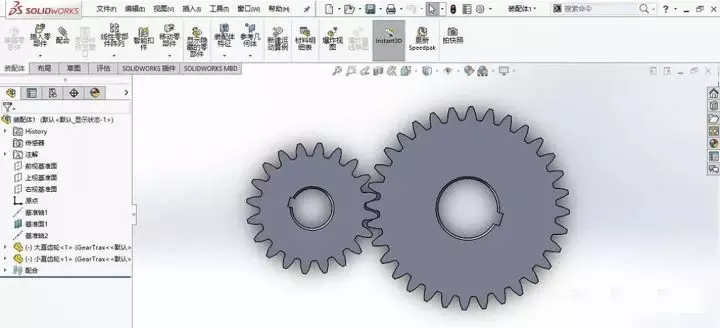
轻化模式别当摆设:当打开大型装配体时,显示区会弹出一个打字机图标,新手常误以为这是文件保存的提示。认准屏幕右下角的"打开"对话框里有个"进入轻化模式"的选项,选中后鼠标会变成一个闪电形状。去年帮老李处理汽车底盘工程图时,他把零件数从3000降到500,打开速度直接提升四倍。
冻结栏要找对位置:在特征管理器右边有个弹簧图标,新手常常误以为是功能区切换按钮。正确的做法是点击这个图形,会弹出两个选项——"冻结"和"解冻"。我见过的最惨案例是小张画了一个二十层的零件图,他照着教程点击却发现变慢了,后来才知道是冻结栏没停在正确位置,东一榔头西一棒子地把铁皮料和铁板料都给锁住了,反而增加CPU负担。
简化视图要讲技巧:如果图纸里有个复杂剖面那也是要命的。我认识个老刘,他画图纸时总爱把剖面图全打开,结果每次打开都在倒数第二个页面卡住。好的做法是多打几个快捷键,"Ctrl+Shift+0"能快速进入快速查看模式,候屏幕会变成一个钥匙孔形状,而且所有视图都变成灰度显示。像是做洗衣机传动箱的工程图,把剖面图关闭后,打开速度直接从1分钟缩短到30秒。
四、系统与硬件排查:别让手机卡顿都照搬过来(附三大段开窍经验)
去年冬天陪一个实习生优化工程图时,发现他电脑配置连SW2022都撑不住。硬件问题和软件设置要分清楚,这三点特别要命:
杀毒软件别当拦路虎:产线上的老哥我记得最清楚,他的电脑里装了个叫"VIP防护"的软件,每次打开工程图都要弹出"扫描中"的窗口。正确做法是找到软件的安装目录(是C:\Program Files\SolidWorks Corp\SolidWorks),在360安全卫士或者腾讯电脑管家里添加这个路径到排除列表。要是实在怕麻烦,把系统托盘里的实时防护暂时关闭,记得打开时要重新启用。
显卡设置有讲究:比如说NVIDIA显卡,控制面板里有个"管理3D设置"的选项,新手容易点到"电源管理模式"。正确的路径是点击"3D设置"→"程序设置"→"添加",找到SolidWorks主程序,选择"高性能"模式。我曾经带过的实习生小王,把游戏用的显卡设置偷偷挪到SW里,结果工程图变成二维线框,还提示黄色警告。
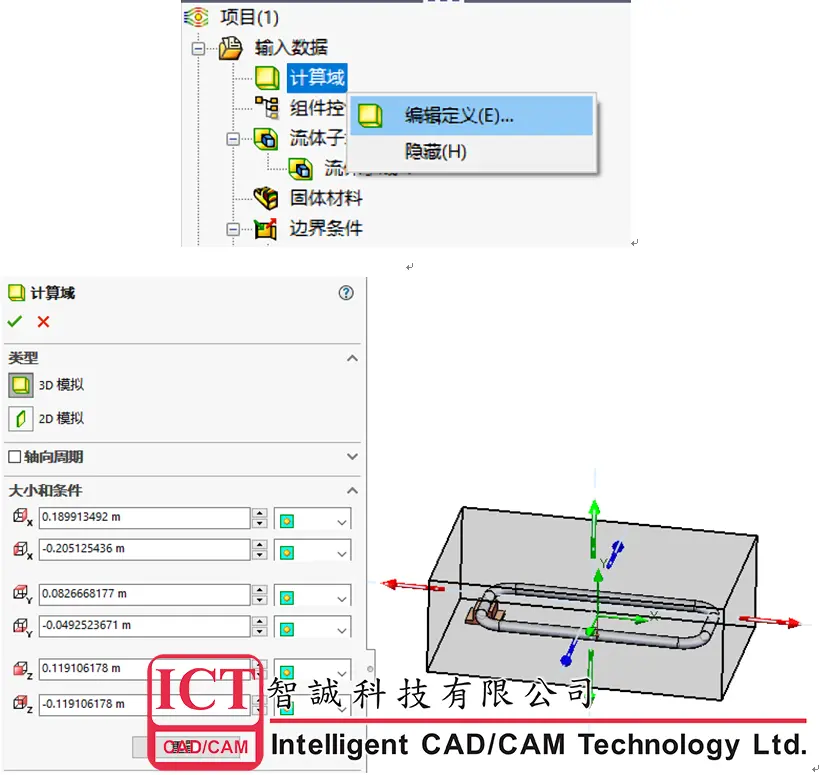
硬件升级有门道:要是你电脑内存还卡在8GB,直接加内存。我当时升级到16GB时,发现打开工程图时突然流畅多了。固态硬盘更关键,是NVMe类型的,我之前用过传统SATA硬盘,打开一个20GB的工程图要等三分钟。现在要是不会动刀,至少得试试SSD升级,特别是工程图预览速度这块。
五、新手专属小技巧:三个超管级操作暗藏玄机
草图清理术:画完零件图后,记得在草图标注里右键"清理线条",候鼠标会变成一个扫地机器人的图标。我之前用这个技巧处理螺纹零件,把那些看不见的辅助线删了,运行速度立马提上来了。
双屏魔法:把零件图和特征树分别打开到两个显示器上,当鼠标进入特征树时会变成一个五角星标记。这种分屏操作我试过,做模具图纸时特别管用,能盯住特征树和图纸细节。
材料属性预设:在工程图属性管理器里设置材料,候光标会变成一个打火机图标。比如画铝制零件就选"导电材料",画铸铁件就用"热处理材料",软件会自动优化渲染方式。
记住啊,软件卡顿不是洪水猛兽,关键要分清楚是显示设置的问题还是系统配置的问题。就像炒菜火候一样,要根据当下情况调整。我的师傅常说:"不知道从哪下手的同志,先调显示设置再看硬件,要是都不行就该检查什么文件没保存好。"这话说得有道理,咱们来了一条路,管它黑猫白猫,抓到老鼠就是好猫!
 技术文档
技术文档
 推荐好文
推荐好文





 155-2731-8020




