


软件

产品


作为一名有十年经验的CAD工程师,我经常遇到新手在使用SolidWorks进行三维建模时遇到的血泪史。是在初次尝试拉伸操作时,很多人会因为草图不封闭的错误导致整个建模流程中断。这种低级错误往往源于电脑配置不足,比如内存不够、显卡不兼容或系统设置错误。将围绕SolidWorks 2025系统配置需求展开深度解析,帮助三维建模入门者避开这些常见的配置陷进,让你的拉伸怎么用学习之路更顺畅。
在3D建模的新手教程中,很多人会误以为Windows 10就足够支撑SolidWorks 2025的运行。官方推荐配置明确要求必须使用Windows 10专业版/企业版64位系统或Windows 11专业版/企业版64位系统。需要注意的是,ARM架构和macOS系统均不支持,这是很多跨平台用户常犯的错误。
三维建模入门时,CPU的选择常常被忽视。SolidWorks 2025对单核睿频的要求极高,选择Intel Core i7/i9第八代或AMD Ryzen 7/9第二代处理器。当使用拉伸功能处理复杂曲面时,单核性能不足会导致软件卡顿甚至崩溃。优先选择高单核睿频(≥3.5GHz)的CPU,如i7-8700K或Ryzen 7 5800X,既保证基础性能又兼顾性价比。
很多初学者会为了省钱选择16GB内存,但三维建模入门后你会发现,这远远不够。运行SolidWorks 2025时,内存不足会直接导致拉伸操作失败或模型加载缓慢。新手从32GB内存开始准备,如果进行复杂仿真或处理大型装配体,64GB-128GB内存才是明智之选。注意,内存频率选择DDR4 2666MHz以上,避免因内存瓶颈影响性能。
这是最容易被误解的环节!很多用户以为消费级显卡如RTX 3050就能胜任,但SolidWorks 2025对显卡有严格要求。必须选择NVIDIA Quadro或AMD Radeon Pro工作站级显卡,且支持OpenGL 4.5以上版本。如果预算有限,RTX A2000这类专业级显卡也是不错的选择,其8GB显存能有效避免拉伸操作时出现的显存溢出问题。
存储配置很容易被轻视,但SolidWorks 2025的安装和运行效率直接受SSD影响。使用NVMe PCIe SSD,512GB起步(推荐1TB)。注意在安装过程中,确保SSD可用空间保持在20%以上,避免因空间不足导致软件运行异常。将项目文件分散存储在不同分区,提升三维建模入门时的加载速度。
三维建模入门需要清晰的图形显示,选择1920×1080或更高分辨率的显示器。如果使用4K分辨率,27英寸屏幕是最优解,能提供更柔和的视觉体验。对于需要多屏协同的用户,双屏显示器能显著提升建模效率,但要确保主屏分辨率达到Win10/Win11的缩放适配要求。

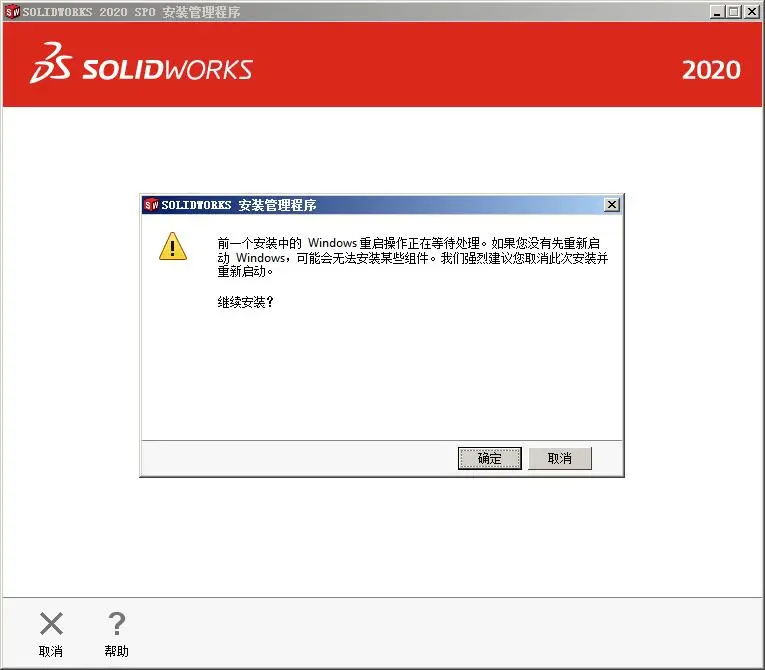
A1: 这是由以下原因导致:
A2: 虽然部分用户用RTX 3050等显卡运行基础建模,但专业级显卡更稳定。若遇到拉伸操作卡顿,优先更换工作站显卡。
A3: 可以下步骤自查:
三维建模入门需要的不仅是软件技巧,更是对系统配置的精准把控。从新手教程的学习曲线来看,拉伸怎么用的每一次成功操作都与硬件性能密不可分。根据模型复杂度选择配置:基础学习可暂用i5+16GB+4GB独显,但长期使用或专业设计必须按官方推荐配置搭建。记住,正确的配置选择是避免软件崩溃、提升工作效率的前提,别让硬件成为你探索CAD世界的绊脚石!
 技术文档
技术文档
 推荐好文
推荐好文





 155-2731-8020




