


软件

产品


SolidWorks 2026电脑配置要求,这事儿咱们得好好唠唠。在SolidWorks里头画型材截面图,核心就是创建个封闭草图,保存成.sldlfp(焊件轮廓)文件,或者直接用“结构构件”来调用标准或自定义截面。听着简单,但咱这老手可是踩过不少坑,下面得好好扩写扩写。
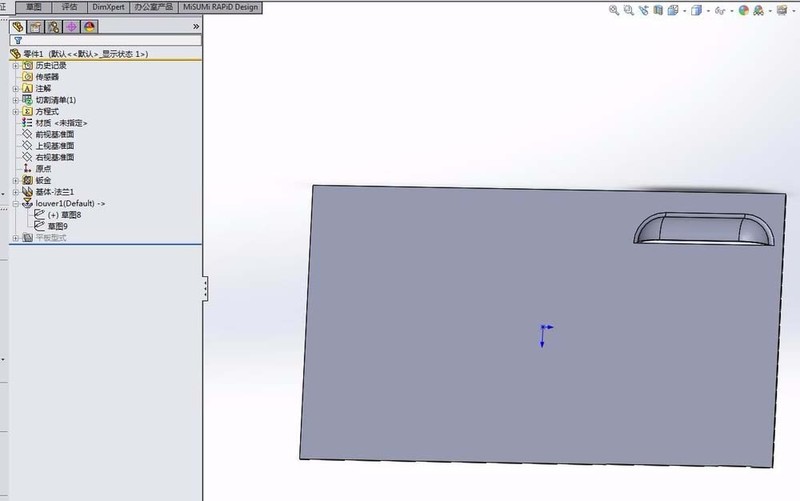
你要是用标准型材,比如GB铝型材,那就不用手动画截面了。你只要把GB焊件轮廓库安装上,操作路径是“插入 > 焊件 > 结构构件”,直接选个截面类型(比如20×20、40×40)就完了。要是你没有GB库,那你就得先配置路径,路径是“工具 > 选项 > 文件位置 > 焊件轮廓”,添加一个包含.sldlfp文件的文件夹。
要是你要自定义截面,那就在“前视基准面”上新建个草图,用直线、矩形等工具画个封闭轮廓(必须过原点,才能保证对齐),退出草图后,“文件 > 另存为”,类型选“.sldlfp”,存到焊件轮廓库的对应层级文件夹(比如GB20Series),再“结构构件”调用。
要是你只想要截面用来拉伸(不是焊件框架),那你就直接在基准面上画个截面草图(比如内外矩形表示空心型材),退出草图后用“凸台-拉伸”,勾选“薄壁特征”,设置好壁厚,实体型材就出来了。
注意啊,焊件轮廓(.sldlfp)必须是个2D草图,完全定义的,还得含原点;3D草图或者未封闭轮廓是没法用在“结构构件”上的。要是你需要复杂截面(比如T型、U型),你导入DXF/DWG文件,或者用“转换实体引用”来辅助。
其他可行方案嘛,第一种是直接用现有的实体模型来作为截面,直接在“拉伸”功能里调用。第二种是利用“剪裁”功能来修改现有的型材截面。
常见误区,哎呀妈呀,这可多了去了。最常见的就是把3D草图当2D草图用,结果调用结构构件的时候直接翻车。还有,有些人忘了设置原点,导致对齐出问题。
版本差异,SolidWorks 2026跟之前的版本在操作上还是有点区别的,比如路径选择上就不一样。适用边界,你得根据你实际的工程需求来决定使用哪种方案。
底层原理与机制科普,这个嘛,SolidWorks在设计型材截面的时候,其实是利用了2D草图在3D模型中的映射。简单就是在2D草图里定义好截面形状,在3D模型中这个形状来拉伸实体。
排查过程的心理活动,这排查过程啊,简直就是一场心理战。先是怀疑是不是路径没设置好,又怀疑是不是截面草图有问题,还得检查是不是版本兼容性问题。真的是心累啊!
清缓存的具体注册表路径,这事儿得小心,别乱动注册表。路径是HKEYCURRENTUSER\Software\SolidWorks\SolidWorks 2026\Files\Temporary。这地方就是缓存文件存放的地方,清缓存的时候要注意,别误删了重要文件。
 技术文档
技术文档
 推荐好文
推荐好文





 155-2731-8020




