

案例背景:在工程设计领域,SolidWorks是一款广泛使用的CAD软件,其工程图功能对于设计图纸的规范性和美观性至关重要。本文将围绕如何设置SolidWorks工程图大小这一操作,展开一个完整的工作流实战案例,旨在帮助工程师们更好地掌握这一技能,并解决在使用过程中可能遇到的相关问题。
准备工作:在执行设置SolidWorks工程图大小这一操作之前,以下准备工作是必不可少的:
- 确保SolidWorks软件已安装并更新至最新版本。
- 准备好所需的设计图纸文件,确保文件格式为SolidWorks支持的格式。
- 确认计算机系统资源充足,以支持SolidWorks的运行。
- 了解SolidWorks的基本操作,如草图、建模、装配等。
核心操作:以下是一个具体的实战案例,我们将以设计一个水杯为例,展示如何设置SolidWorks工程图大小。
实战演练:
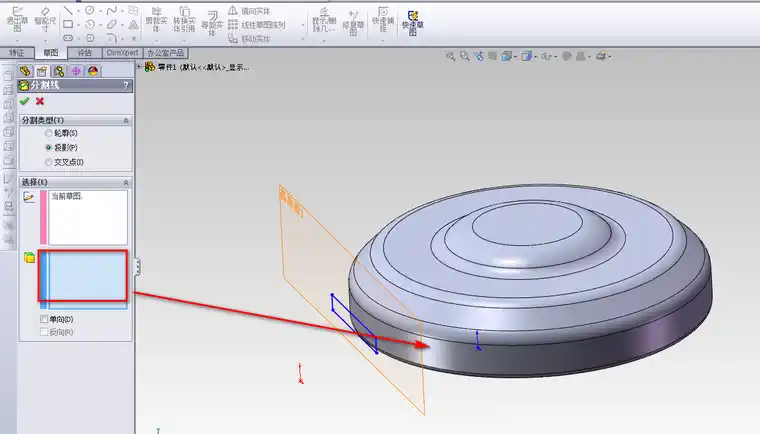
- 打开水杯设计文件,进入工程图模块。
- 设置全局颜色:
- 点击“工具”菜单,选择“选项”。
- 在弹出的对话框中,选择“系统选项”。
- 在“颜色”选项卡中,找到“工程图,更改的尺寸”或“未输入的尺寸 (从动)”。
- 点击“编辑选新颜色”,选择合适的颜色,点击“确定”保存设置。
- 勾选“在打开时为更改过的工程图尺寸使用指定颜色”,以便在修改尺寸时自动变色提醒。
- 改变单个或批量尺寸:
- 使用线色工具:选中尺寸,点击工具栏上的“线色”图标,选择颜色。
- 使用图层管理:调出图层工具栏,新建图层,设置颜色,将尺寸分配到该图层。
- 保存模板:完成修改后,另存为工程图模板,下次新建图纸时颜色自动生效。
- 检查工程图:
- 检查尺寸标注是否清晰、准确。
- 检查视图是否完整,是否包含所有必要的细节。
- 检查图纸是否符合公司或行业标准。
后置处理:操作完成后,以下工作需要完成:
- 导出工程图:将工程图导出为PDF或其他常用格式,以便于分享和打印。
- 优化工程图:根据实际情况,对工程图进行必要的优化,如调整视图比例、添加注释等。
- 保存工程图:将修改后的工程图保存至安全位置,避免数据丢失。
经验总结:在设置SolidWorks工程图大小这一流程中,以下是最容易翻车的地方:
- 忽视全局设置:未正确设置全局颜色,导致工程图尺寸颜色混乱。
- 尺寸标注错误:在修改尺寸时,未仔细核对,导致工程图尺寸不准确。
- 图纸格式不规范:未按照公司或行业标准进行图纸格式设置,影响图纸的规范性。
工具/资源推荐:
- SolidWorks官方帮助文档:提供详细的软件操作指南和技巧。
- 线色工具:方便快速更改尺寸颜色。
- 图层管理工具:有效组织和管理图纸中的元素。
数据资产安抚与抢救:为了避免数据丢失,建议工程师们:
- 定期备份工程图文件。
- 使用云存储服务,如OneDrive、Dropbox等,确保数据安全。
- 在公司内部建立数据备份机制,定期检查备份数据的完整性。



