


软件

产品


大家好,我是你们的技术老朋友,今天要和大家聊聊 SolidWorks 中一个让不少新手头疼的问题——缩放。没错,就是那个看似简单,却经常让人摸不着头脑的“视图观察”和“模型尺寸”缩放操作。很多朋友在使用 SolidWorks 时,可能会遇到这样的痛苦场景:在调整模型视图时,不小心放大缩小了模型尺寸,导致整个设计前功尽弃。别急,今天我就来给大家详细解析如何正确使用 SolidWorks 的缩放功能,让你告别操作烦恼,提升工作效率。
相信很多人都有过这样的经历:在 SolidWorks 中调整模型视图时,不小心按错了键,结果模型尺寸被改了,尺寸标注也跟着乱套。这种情况不仅浪费时间,还容易出错,让人十分头疼。其实,SolidWorks 的缩放功能并不复杂,只要掌握了正确的方法,就能轻松应对各种操作。
🖱️ 视图怎么放大缩小?
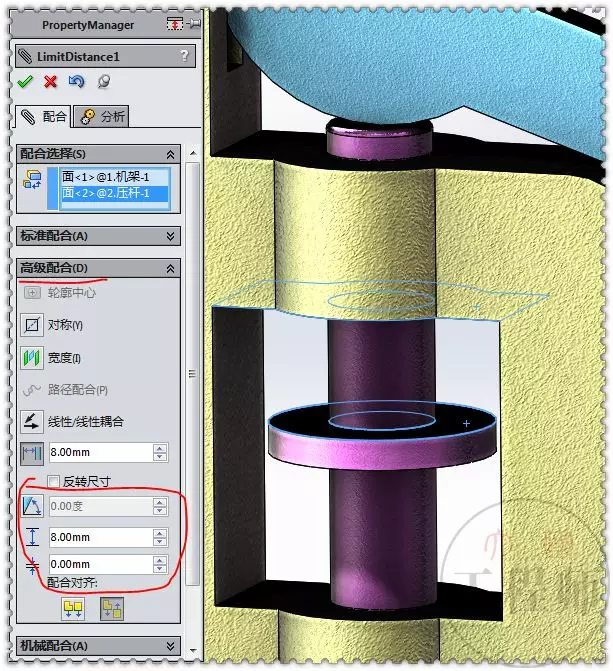
📐 模型尺寸怎么改?
其实,SolidWorks 的缩放功能并不复杂,说白了就是鼠标滚轮、快捷键和菜单操作。千万别小看这些基础操作,它们是提升工作效率的关键。今天这篇文章,就是希望能帮助大家解决实际操作中的痛点,让你们在使用 SolidWorks 时更加得心应手。
好了,今天的分享就到这里。如果大家还有其他问题,欢迎在评论区留言,我会一一解答。我们下期再见!👋
 技术文档
技术文档
 推荐好文
推荐好文





 155-2731-8020




