


软件

产品


亲爱的读者,欢迎来到SolidWorks的全屏退出入门指南。在这里,我们将一起解决一个新手常常遇到的问题——草图没封闭导致拉伸失败。别担心,这只是一个开始,我们会一步步教你如何轻松驾驭这个强大的软件。
曾经有一个新手小王,他在使用SolidWorks进行设计时,不小心绘制了一个没有封闭的草图,当他尝试拉伸这个草图时,软件告诉他“拉伸失败”。小王很沮丧,不知道该怎么办。别担心,这种情况很常见,接下来我们就来解决这个问题。
在绘制草图的过程中,有一个非常关键的按钮——退出草图。很多新手经常找不到这个按钮,导致无法退出草图模式。请注意,这个按钮通常位于草图工具栏的右下角,看起来像一个小锁的图标。别担心,很简单,只要你找到它,就可以轻松退出草图模式了。
在拉伸操作中,你会用到“拉伸凸台/基体”这个按钮。它的图标看起来像是一个向上的箭头,通常位于特征工具栏上。别担心,这个按钮的位置很容易找到,你只需在工具栏中上下滚动,就能找到它。
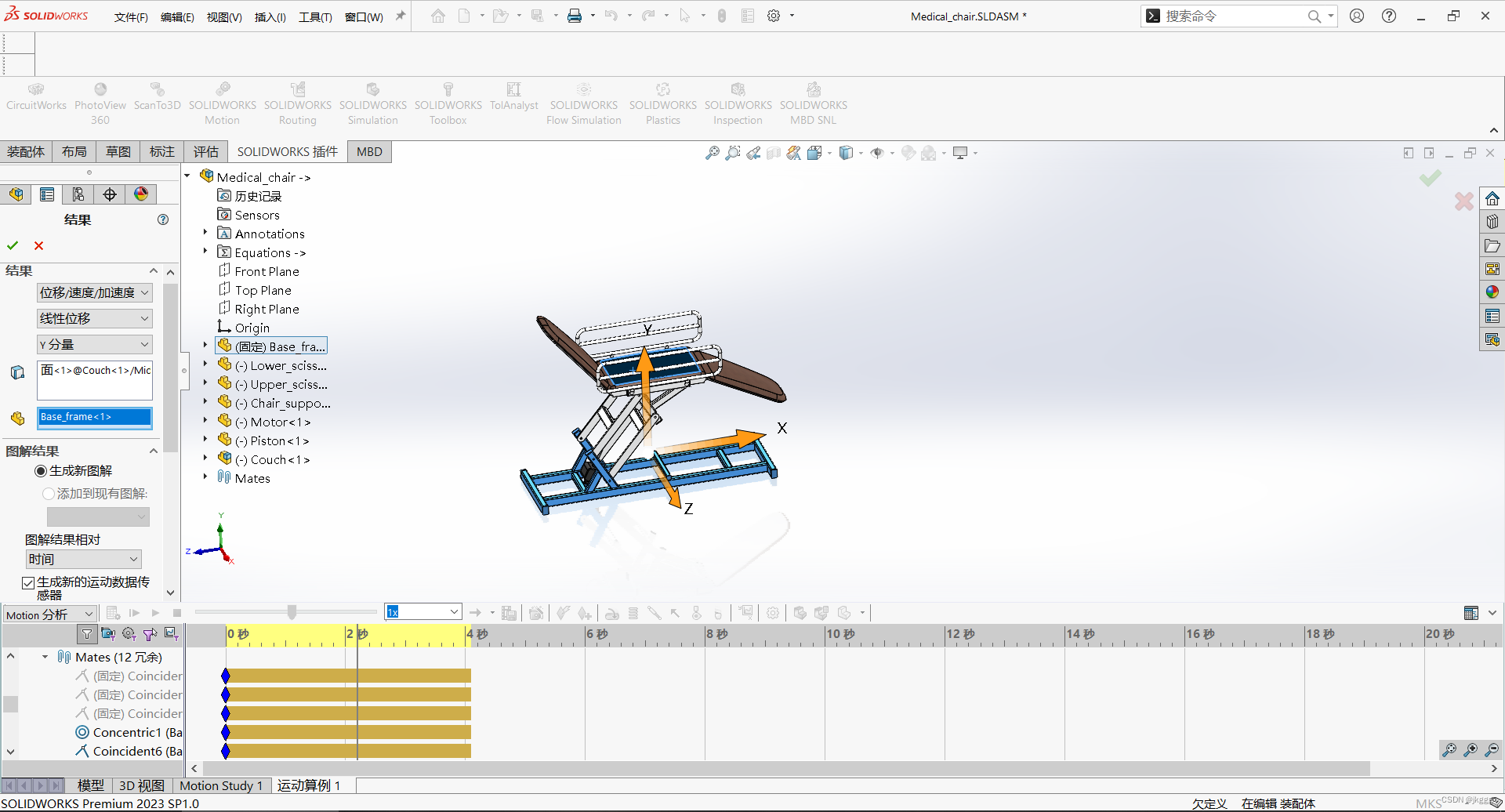
在拉伸操作中,有两个重要的参数:“给定深度”和“两侧对称”。
这个参数就像捏泥巴时,你决定泥巴要拉长到多长。你可以在这个参数中输入具体的数值,来控制拉伸的深度。
这个参数决定了拉伸是只在一侧进行,还是两边同时拉长。你可以想象一下,如果你选择“两侧对称”,那么拉伸效果就像捏泥巴时,两边同时拉长,形成一个均匀的形状。
现在,让我们回到正题,讲解一下如何退出SolidWorks的全屏模式。
直接按键盘上的 F11 键,就能马上退出全屏模式。快捷键切换:F11 是全屏开关,再按一次就变回普通窗口。
你也可以通过菜单操作来退出全屏模式。点顶部“视图”菜单,把“全屏”前面的勾去掉。
要是屏幕闪或没反应,多按几次 F11 或重启软件。
如果你担心误触F11键,可以设置SolidWorks默认不进入全屏模式。这样,每次打开软件时,它就会以普通窗口模式启动。
为了帮助你在SolidWorks中使用得更加得心应手,以下是一些实用工具和官方资源的推荐:
使用SolidWorks等高级设计软件可以显著提高设计效率,降低企业成本。通过合理规划预算,企业可以更好地利用这些资源。
为了确保SolidWorks软件稳定运行,企业需要考虑底层IT架构和网络环境的优化。这包括硬件升级、网络优化等。
通过以上详细的入门指南,相信你已经对SolidWorks的全屏退出有了更深入的了解。祝你在设计道路上越走越远,创造更多精彩作品!
 技术文档
技术文档
 推荐好文
推荐好文





 155-2731-8020




