SolidWorks 工作区界面恢复故障排查指南
一、问题现象重述
在使用 SolidWorks 进行三维设计时,您可能会遇到以下几种情况:界面元素如命令管理器、工具栏、任务窗格等突然消失,导致无法正常操作软件。这种现象可能表现为以下几种报错提示或界面反应:
- 报错提示:“无法显示命令管理器,请检查系统设置。”
- 界面反应:命令管理器、工具栏、任务窗格等界面元素完全消失,仅剩基本操作界面。
此时,用户应根据自己的实际情况对号入座,确定是否遇到了上述问题。
二、原因分层分析
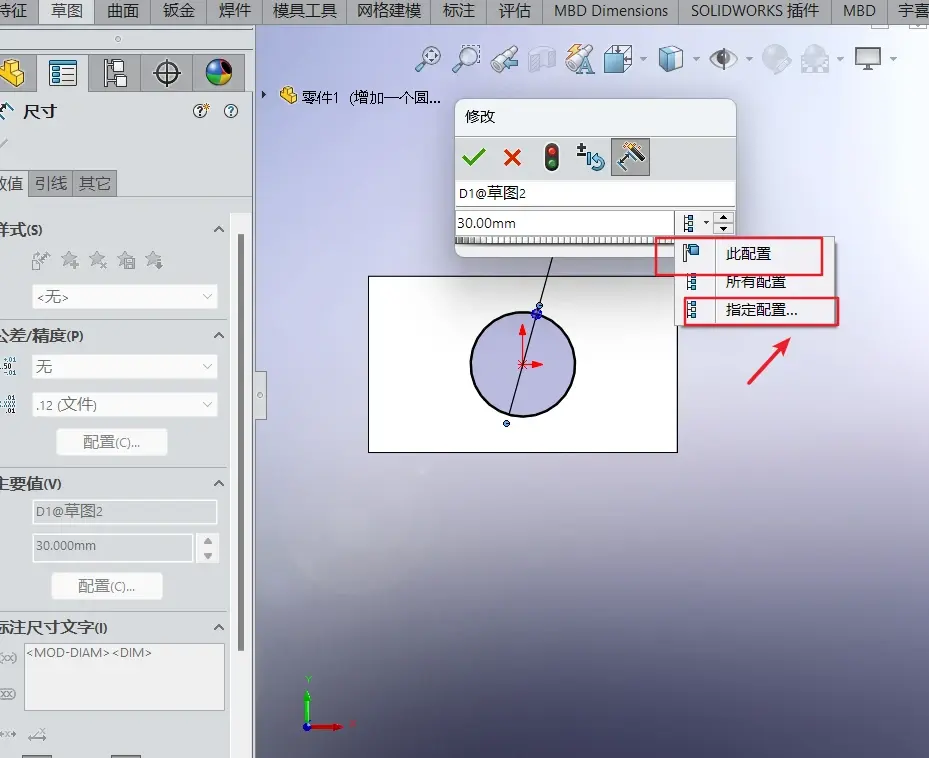
- 草图层面:
- 可能原因:草图层面设置导致界面元素隐藏。
- 分析:在草图绘制过程中,某些设置可能无意中修改,导致界面元素被隐藏。
- 参数层面:
- 可能原因:参数设置错误,影响了界面元素的显示。
- 分析:在软件参数设置中,可能存在错误配置,导致界面元素无法正常显示。
- 系统选项层面:
- 可能原因:系统选项设置导致界面元素丢失。
- 分析:系统选项中的某些设置可能导致界面元素无法显示。
三、方案递进
- 初级方案:
- 操作步骤:
- 点击顶部菜单“视图”。
- 在下拉菜单中选择“工作区”。
- 在弹出的选项中选择“默认”。
- 适用前提:适用于界面元素部分缺失的情况。
- 中级方案:
- 操作步骤:
- 右键点击任意空白工具栏区域。
- 在弹出的菜单中勾选“命令管理器”。
- 按下快捷键“Ctrl + F1”显示或隐藏命令管理器。
- 适用前提:适用于命令管理器缺失的情况。
- 高级方案:
- 操作步骤:
- 点击顶部菜单“视图”。
- 在下拉菜单中选择“工具栏”。
- 勾选所需显示的工具栏。
- 适用前提:适用于多个界面元素缺失的情况。
四、图文对照描述
- 恢复默认工作区界面:
- 菜单路径:视图 → 工作区 → 默认。
- 鼠标右键快捷操作:无。
- 显示/隐藏命令管理器(主工具栏):
- 菜单路径:无。
- 鼠标右键快捷操作:右键任意空白工具栏区域,勾选“命令管理器”;或按快捷键“Ctrl + F1”。
- 显示任务窗格或前导视图工具栏:
- 菜单路径:视图 → 工具栏 → 勾选所需显示的工具栏。
- 鼠标右键快捷操作:右键顶部菜单栏空白处,勾选“任务窗格”或“前导视图”;或通过“视图”菜单中勾选对应项。
五、预防建议
为了避免此类问题,请遵循以下日常设置习惯:
- 定期备份软件设置,以便在出现问题时快速恢复。
- 在修改草图、参数或系统选项时,仔细检查设置,确保无误。
- 在使用软件过程中,注意观察界面变化,如有异常,及时采取措施恢复。
通过以上方法,您可以有效地解决 SolidWorks 工作区界面恢复问题,提高设计效率。