


软件

产品


说起来我那一次用SolidWorks的翻车经历,简直让我想骂街。那天,我正在赶一个紧急的项目,客户那边催得紧,我这边却卡在一个小问题上。当时我用的电脑配置挺高的,处理器是Intel Core i7-14700K,内存也是64GB DDR5,可就是运行SolidWorks的时候,那卡顿的,简直就像蜗牛爬。
问题现象:SolidWorks运行卡顿,响应缓慢。
原因分析:我检查了电脑的硬件配置,CPU和内存都没问题。我怀疑是显卡的问题,因为我的显卡是NVIDIA RTX A3000,虽然它是SolidWorks认证的,但驱动版本有些老旧。再一查,我发现系统里居然装了Windows 10,而SolidWorks官方已经明确表示从2025年10月起不再支持Windows 10了。
解决方案:
第一步:更新显卡驱动。我上网查了最新的WHQL-certified Studio驱动,路径“控制面板”-“硬件和声音”-“设备管理器”-“显示适配器”找到了我的显卡,右键点击更新驱动程序。
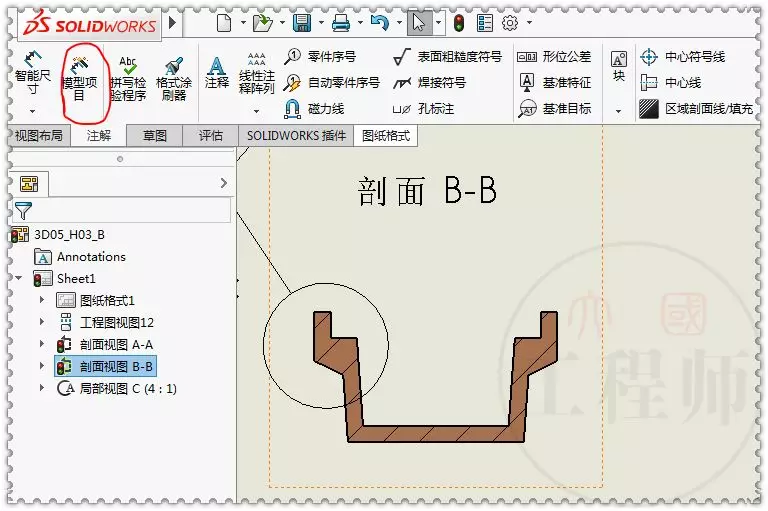
:更新系统。我打开“设置”-“更新与安全”-“Windows更新”,发现系统提示有更新可用,我就点了“检查更新”。结果,更新过程中弹出一个错误代码:0x80070005,我傻了,当时真不知道该怎么办。
关键来了:我上网搜了这个错误代码,发现是因为系统文件损坏导致的。我网上的方法,运行了“系统文件检查器”(SFC)和“DISM工具”,重启电脑,系统更新终于成功了。
:升级Windows 11。我官方教程,“设置”-“更新与安全”-“Windows更新”-“恢复”-“现在重置此电脑”来升级Windows 11。这次升级过程顺利,电脑终于流畅运行SolidWorks了。
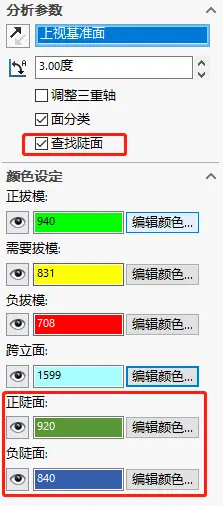
其他可行方案:
老司机:说实话,那次翻车经历让我深刻认识到备份的重要性。我大家在使用SolidWorks之前,一定要备份注册表,并且不要轻易删除系统文件。如果遇到类似的问题,先检查系统版本和显卡驱动,这些都是导致SolidWorks运行卡顿的常见原因。
 技术文档
技术文档
 推荐好文
推荐好文





 155-2731-8020




