掌握SolidWorks核心建模逻辑,等同于掌握了设计效率的一半。这里将深入剖析SolidWorks基本命令的使用,从系统编辑、视图控制到建模操作,一一剖析,提升你的建模效率和避免常见错误。
核心建模逻辑解析
让我们明确一个关键点:SolidWorks的核心建模逻辑。熟练掌握这些逻辑,将能够更高效地完成设计任务。
操作步骤与快捷键
文件管理
- 新建文件:使用快捷键
Ctrl+N
- 保存文件:使用快捷键
Ctrl+S
- 打开文件:使用快捷键
Ctrl+O
视图控制
- 旋转模型:使用鼠标中键
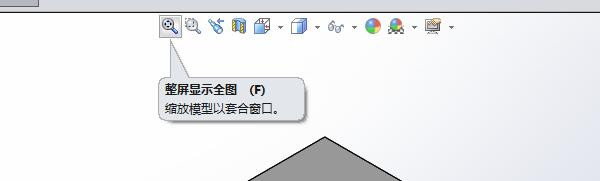
- 缩放视图:滚动滚轮
- 平移视图:按住
Ctrl + 鼠标中键
标准视图切换
- 快速切换视图:使用
Ctrl+1 到 Ctrl+8,分别对应前视图、后视图、左视图、右视图、上视图、下视图及等轴测视图
避坑注意事项
草图不封闭排查方法
- 仔细检查草图线条是否全部连接。
- 使用“检查草图”功能(快捷键
Ctrl+Shift+C)检测封闭性。
- 如果存在未封闭的线条,系统会提示错误,需逐一修正。
后果
草图不封闭会导致后续特征无法正确应用,严重时导致整个模型崩溃。
高阶参数解析
成形到下一面
- 应用场景:当需要将一个特征(如拉伸)成形到相邻的面时,使用“成形到下一面”确保特征与相邻面完美对接。
成形到一顶点
- 应用场景:在复杂模型中,当需要将特征成形到特定顶点时,使用“成形到一顶点”精确控制特征位置。
效率口诀
“新建保存快捷键,视图控制鼠标键;标准视图一键换,编辑操作快捷连;命令搜索S键唤,自定义设工具选;高阶参数巧应用,设计效率翻倍现。”
解决方案与资源推荐
解决方案
- 当前可用办法:熟练掌握上述快捷键和操作步骤,定期进行草图封闭性检查。
- 其他可行方案:
- 使用“特征历史”功能(快捷键
Ctrl+H)跟踪特征修改历史,便于快速定位问题。
- 利用“设计库”功能(快捷键
Ctrl+L)重用已有设计元素,提高设计效率。
前置知识铺垫
- 理解SolidWorks的基本界面和功能。
- 掌握草图绘制和编辑的基本技巧。
工具/资源推荐
- 官方教程:[SolidWorks官方教程](https://www.solidworks.com/support/training/tutorials.html)
- 实用插件:[SolidWorks插件市场](https://www.solidworks.com/sw/products/add-ins.html)