


软件

产品


在SolidWorks中,高效建模是提升工程效率的关键。掌握以下技巧,您等于掌握了建模逻辑的一半。
1. 快速调整图纸大小与模板
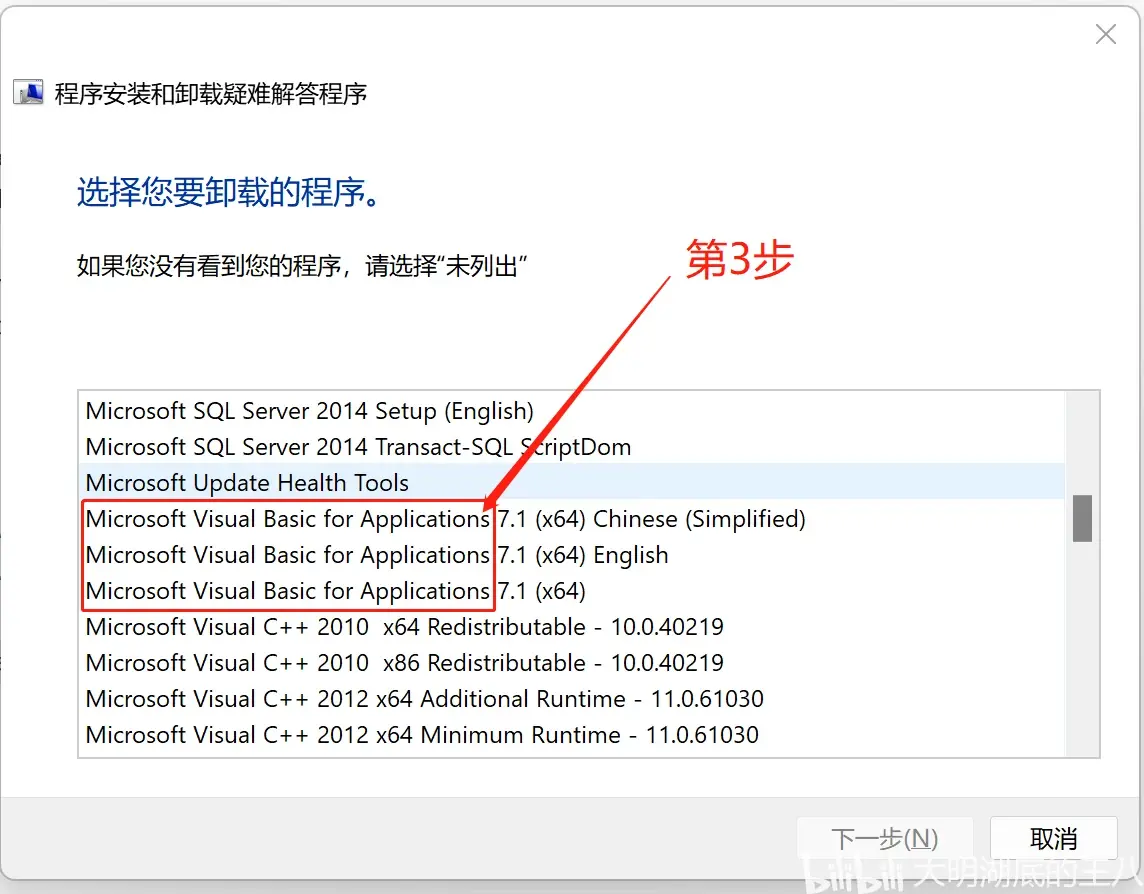
S调出快捷栏,选择“图纸”选项,右键点击【图纸 1】,选择【属性】,在“图纸格式/大小”栏中选择A0-A4等标准幅面。2. 自定义编辑图框内容
3. 批量修改多张图纸
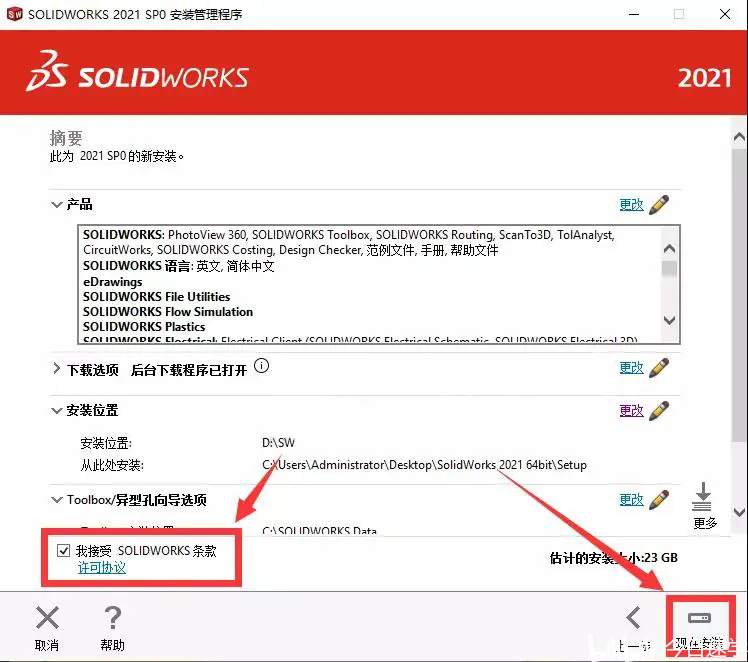
草图不封闭排查方法
基准面选择错误
B可快速切换基准面。成形到下一面与成形到一顶点
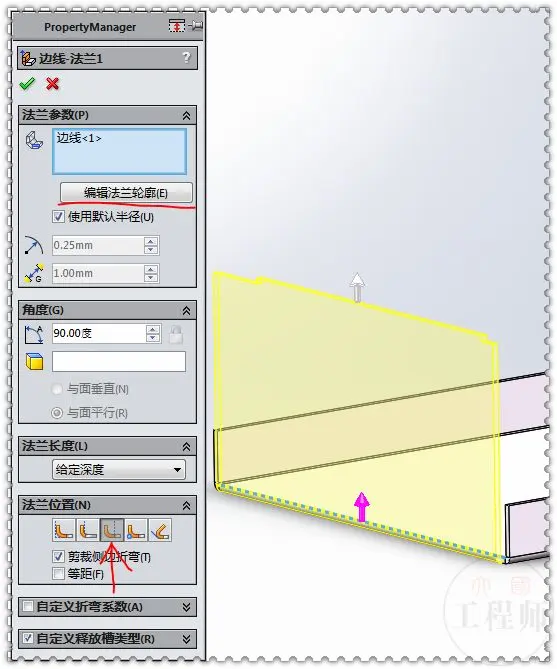
“选面要准确,草图要封闭,参数要清晰,效率自然高。”
通过以上技巧,您不仅能提高建模效率,还能避免常见错误,从而节省企业成本,优化预算规划。掌握这些核心技巧,您的SolidWorks建模之路将更加顺畅。
 技术文档
技术文档
 推荐好文
推荐好文





 155-2731-8020




