


软件

产品


一、职场场景:建模新手的困惑
初入职场,许多新人都会面临建模的难题。以拉伸一个简单零件为例,有些人会花费长达10分钟的时间去完成这个看似简单的操作。但你知道吗,掌握正确的技巧,只需要30秒就能轻松搞定。
二、效率技巧:让建模事半功倍
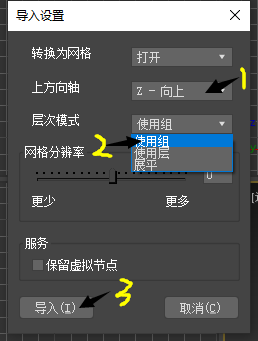
在创建新零件时,你利用自定义模板,将常用的单位、图层、颜色等信息预先设置好。在新建零件时,你就不需要重复选择单位,大大提高工作效率。
在绘制草图时,利用自动约束功能,快速锁定图形的位置。绘制圆时,只需要画出圆的一个点,自动约束会帮你快速生成圆形草图,无需再进行复杂调整。
三、实战用法:拔模与薄壁特征的运用
拔模功能在制作注塑件时非常有用。设置合理的拔模角度,确保产品顺利脱模,减少废品率。在SolidWorks中,设置拔模角度在特征管理器中完成,选择需要拔模的边,输入拔模角度即可。
在钣金设计中,薄壁特征的使用让外壳快速成型。拉伸草图并添加薄壁特征,即可轻松实现外壳的制作。在生成薄壁特征时,注意保持草图尺寸的公差,以确保最终产品的精度。
四、踩坑复盘:草图封闭的重要性
在实际操作中,一些新手会遇到的问题:草图没封闭就进行拉伸,导致后续装配体时出现大量报错,延误项目进度。这是因为在拉伸时,系统会尝试将封闭区域外的草图边视为“延伸面”,导致装配体错误。为了避免此类问题,请在拉伸前确保草图已经完全封闭。
五、高手进阶技巧:拉伸隐藏用法分享
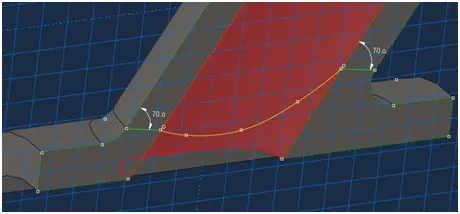
在SolidWorks中,拉伸特征不仅用来创建实体,还用来创建空间网格。将草图放置在适当的位置,拉伸一个带有斜线的面,生成一个倾斜的空间网格。这在一些特殊的场合,如散热器、通风道等设计中有很好的应用。
在处理一些需要调整孔径的零件时,利用拉伸特征实现。在孔的位置绘制一个圆草图,设置适当的拉伸深度和角度,即可实现孔径的调整。
总结:
上面内容,大家对SolidWorks平面度标注及工程图制作有了更深入的了解。掌握正确的技巧和用法,让你的建模工作更加高效,提升职场竞争力。注意观察、总结,不断提高自己的技能,才能在激烈的职场竞争中脱颖而出。
 技术文档
技术文档
 推荐好文
推荐好文





 155-2731-8020




