

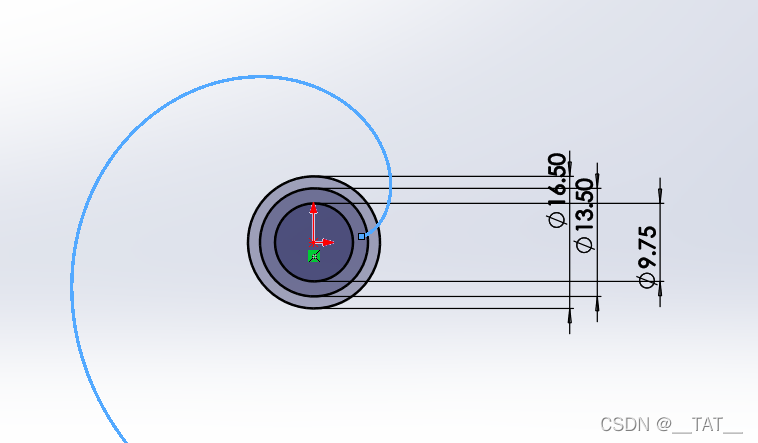
在 SolidWorks 工程图中,标注直径主要通过智能尺寸工具实现,也可通过属性管理器调整显示方式。
基础标注步骤
启动工具:在工程图界面左上角【注解】选项卡中,单击智能尺寸按钮(或按快捷键 D)。
选择实体:单击需要标注的圆或圆弧边线,系统会自动识别几何类型 。
放置尺寸:拖动鼠标至合适位置,单击确认放置,尺寸文字将自动显示 。
直径显示调整
若默认显示为半径或其他形式,可通过以下方式修改为直径:右键菜单:右键单击已标注的尺寸,选择【显示选项】,点击显示为直径。
属性管理器:在左侧尺寸 PropertyManager 中单击【引线】选项卡,指定以直径标注圆弧或圆的尺寸 。
孔标注与规范
孔标注工具:对于由异型孔向导生成的孔,可使用【孔标注】功能,自动包含直径、深度及螺纹信息 。
标注规范:直径尺寸宜标注在不反映圆的视图上,多个相同圆孔可统一标注并写出数量(如 4-Φ)。



