


软件

产品


新人们常常会遇到一个头疼的问题:在使用SolidWorks进行装配体设计时,草图标注总是无法顺利完成。这不仅影响了工作效率,还导致项目进度延误。我就来为大家详细解析这个问题,并提供一些实用的解决方案和预防措施。
很多新人刚进公司做建模,面对一个看似简单的零件,拉伸一个简单的草图就需要花费10分钟的时间。只要掌握了正确的技巧,用对方法,30秒就能轻松搞定。
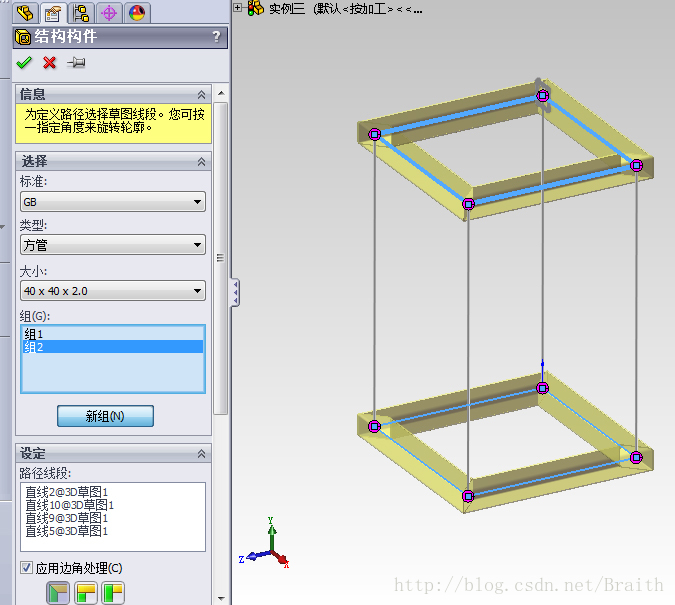
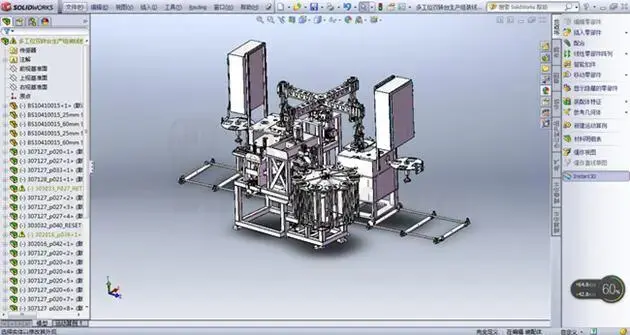
后果:后续进行装配体时,会出现大量报错,耽误项目进度。
后果:拔模斜度过大,导致零件强度不足,影响使用效果。
实战经验:在制作对称零件时,使用镜像功能,大大提高建模效率。
实战经验:在制作复杂形状的零件时,使用“拉伸到曲面”功能,轻松实现预期效果。
在SolidWorks中进行装配体设计时,掌握正确的标注技巧和预防措施,有效提高工作效率,避免项目进度延误。上面内容能够帮助到大家。
 技术文档
技术文档
 推荐好文
推荐好文





 155-2731-8020




