导语:SolidWorks文件无法打开时,如何修复并确保文件兼容性?
Q&A模块:
Q1:为什么SW打不开sldprt文件?
- 场景说明:当使用低版本的SolidWorks打开由高版本创建的sldprt文件时,会遇到无法打开的情况。
- 具体操作:这是因为SolidWorks默认不向下兼容,高版本文件在低版本中无法直接编辑。
- 预期结果:了解这一兼容性问题有助于采取相应的修复措施。
Q2:如何让发送方转格式以修复sldprt文件无法打开的问题?
- 场景说明:当接收到的sldprt文件由高版本创建,而自己使用的是低版本SolidWorks时。
- 具体操作:让发送方将文件另存为低版本的格式,如将2024版文件另存为2022版。
- 预期结果:特征和配合信息能够保留,文件在低版本中打开。
Q3:如何将sldprt文件转换为中间格式以解决兼容性问题?
- 场景说明:当需要在不同版本的SolidWorks之间共享文件时。
- 具体操作:让对方将文件保存为STEP(.stp)或Parasolid(.x_t)格式。
- 预期结果:所有版本都能打开,但会丢失特征树,只能修改形状不能修改参数。
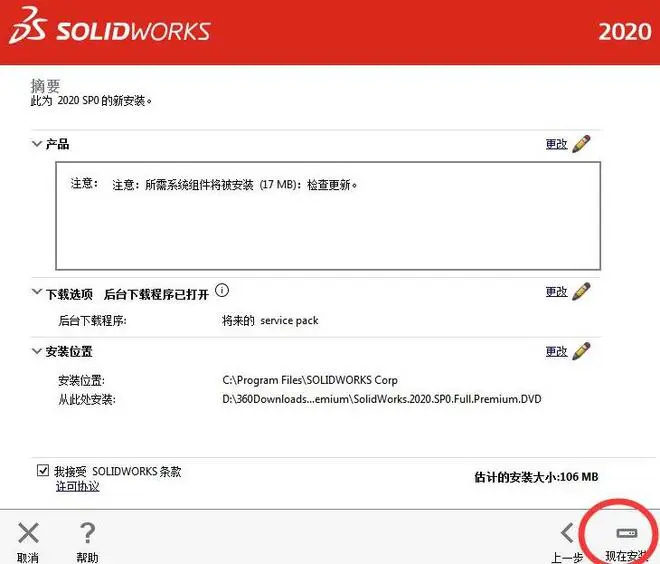
Q4:如何安装补丁只读查看高版本sldprt文件?
- 场景说明:当需要查看但不能编辑高版本sldprt文件时。
- 具体操作:安装最新的Service Pack 5(如2023 SP5)补丁。
- 预期结果:支持只读打开相邻的高版本文件,但功能受限。
Q5:如何升级SolidWorks软件版本以解决兼容性问题?
- 场景说明:当需要完整编辑高版本sldprt文件时。
- 具体操作:直接安装与文件相同或更高的SolidWorks版本。
- 预期结果:能够完整编辑所有数据。
Q6:如何使用eDrawings Viewer查看sldprt文件?
- 场景说明:当只需要查看sldprt文件而不需要编辑时。
- 具体操作:下载免费的eDrawings Viewer。
- 预期结果:无需安装完整软件即可浏览文件。
异常处理专区:
| 高频报错 | 修复方法 |
| --- | --- |
| 文件损坏 | 检查文件来源,重新获取文件或从备份中恢复。 |
| 硬件限制 | 确保计算机硬件符合SolidWorks的最低系统要求。 |
| 软件冲突 | 关闭其他正在运行的软件,尝试重新打开SolidWorks。 |
总结与延伸:
- 预防机制:定期备份文件,并确保使用最新版本的SolidWorks。
- 延伸阅读:SolidWorks官方文档,了解更多关于文件兼容性和修复技巧的信息。