


软件

产品


当你在SolidWorks中进行零件设计时,突然发现需要缩小某个零件的尺寸,却发现怎么也缩小不了,这会让你的心情变得糟糕。别急,今天就来和大家聊聊这个痛点,并一步步教你如何解决它。
你是否有过的经历:在SolidWorks里,你满怀信心地想要缩小一个零件的尺寸,却意外地发现,无论你如何设置缩放比例,零件的尺寸还是保持原样。这种情况下,你会感到无助和沮丧,担心自己的设计无法按时完成。
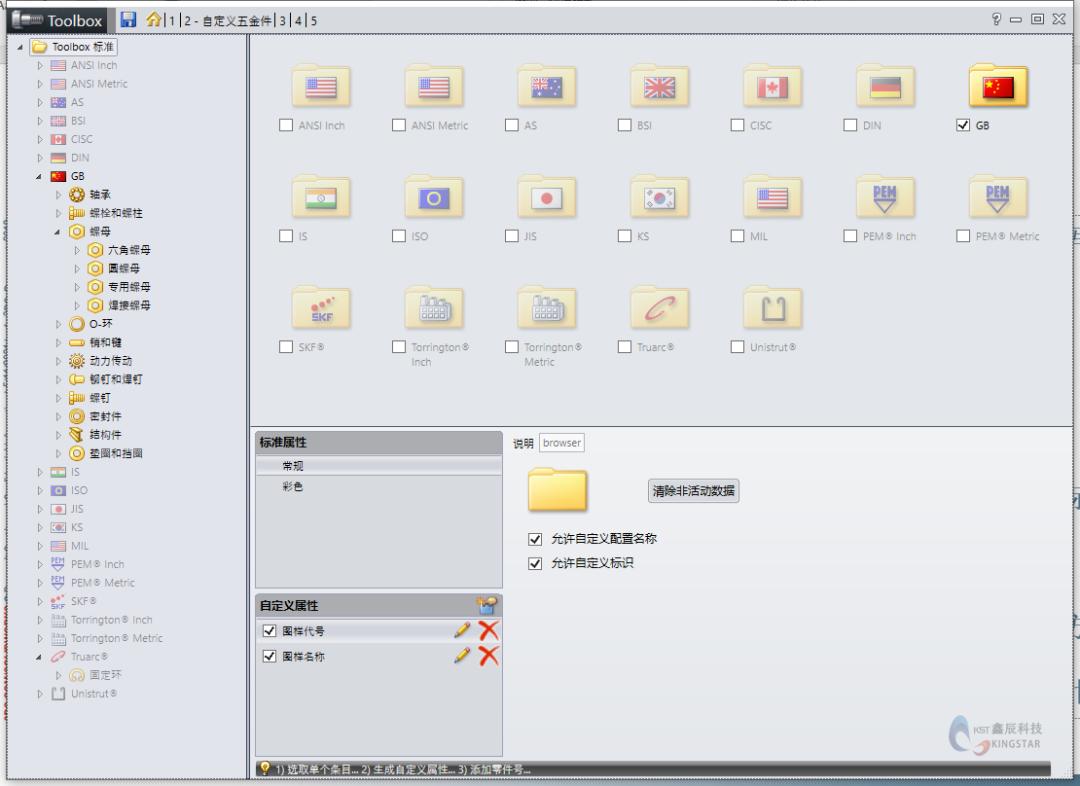
导致SolidWorks零件尺寸缩小失败的原因有很多,以下列举三个常见原因:
下面我们将“从易到难”的顺序,给出三个解决步骤:
确保你处于正确的环境中。在SolidWorks中,你以下步骤进入零件模式:
为什么这么做? 在零件模式下,你使用“缩放比例”功能,而在其他模式下,这个功能不可用。
确保你正确设置了缩放比例:
在弹出的设置栏中,勾选“统一缩放比例”,并输入一个小于1的数值作为缩放因子。如果你想将零件缩小到原来的一半,输入0.5。
为什么这么做? 只有当缩放因子小于1时,零件才会缩小。
设置完缩放比例后,确认模型几何体是否已经变小。如果模型已经变小,但草图尺寸标注没有变化,你需要手动调整草图尺寸标注。
为什么这么做? 草图尺寸标注不会模型尺寸的变化而自动更新,需要手动调整。
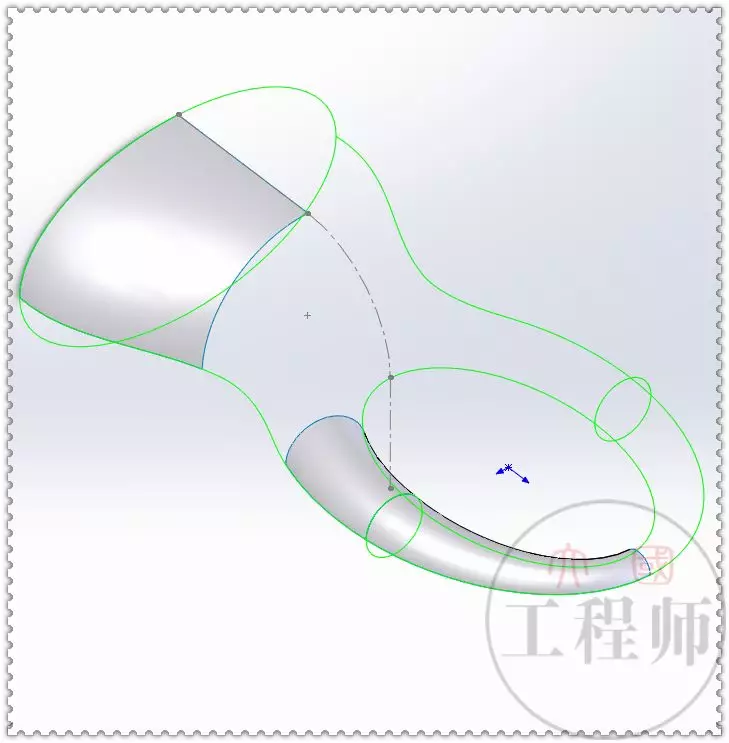
为了避免出现此类问题,你采取以下预防措施:
上面保姆级排错指南,你已经能够解决SolidWorks零件尺寸缩小的问题。如果你还有其他问题,欢迎继续提问。
 技术文档
技术文档
 推荐好文
推荐好文





 155-2731-8020




