

在 SolidWorks 中显示尺寸,主要分为 草图中的尺寸 和 工程图中的尺寸 两类。根据当前公开资料,以下是常见操作方法:草图中显示尺寸
使用“智能尺寸”工具:在草图编辑状态下,点击 “智能尺寸”(位于“尺寸/几何关系”工具栏)。
选择要标注的实体(如两点、直线、圆弧等)。
移动鼠标预览尺寸位置,单击放置尺寸
启用“草图数字输入”:右键图形区域 → 选择 “草图数字输入” → 再次右键 → 选择 “添加尺寸”,可自动显示草图实体的尺寸
显示隐藏的特征尺寸:在左侧 FeatureManager 设计树 中,右键顶部特征 → 选择 “显示特征尺寸”
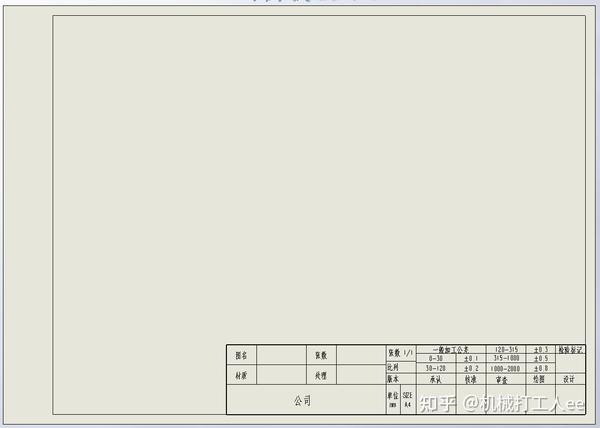
工程图中显示尺寸
从模型插入尺寸:在工程图界面,点击 “注解”选项卡 → “模型项目” → 勾选所需尺寸类型(如基准尺寸、从动尺寸等),可将零件/装配体的尺寸自动导入工程图
手动添加尺寸:使用 “智能尺寸” 或 “线性尺寸” 等工具,在视图中直接选择边线、顶点等生成尺寸
显示隐藏尺寸:右键尺寸 → 选择 “显示”;或通过 “视图” → “显示/隐藏” 控制整体可见性
快捷操作建议
按 Esc 键可撤销上一次选择,避免误标
使用 “模型项目” 功能可快速批量导入建模时使用的尺寸,但需手动清理冗余项
如需详细操作演示,可参考官方帮助文档:SolidWorks 尺寸显示选项



