


软件

产品


SolidWorks 装配零件的技巧是提升工作效率的关键。掌握以下方法,你将轻松驾驭建模逻辑,事半功倍。
一、核心逻辑掌握
要明白SolidWorks装配零件的逻辑:新建装配体、插入零部件、添加配合关系。这是装配设计的三大步骤,如同建筑的基础,牢牢掌握它们,就等于掌握了建模的一半逻辑。
二、操作步骤详解
Ctrl+N快速创建新装配体。Ctrl+I可快速插入零部件。
Ctrl+K可快速添加配合。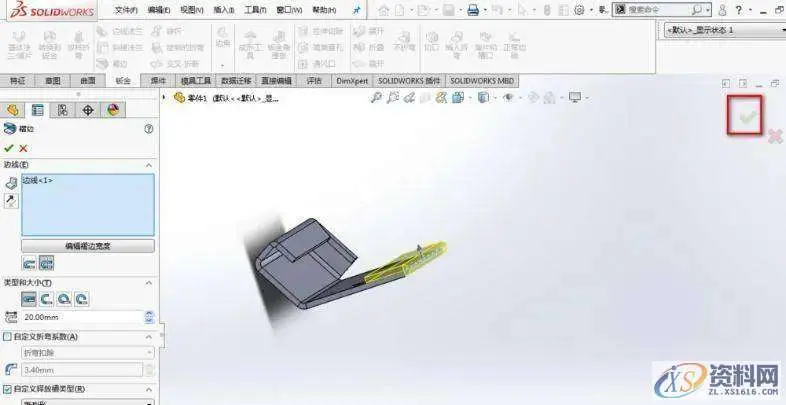
三、避坑注意事项
Ctrl+Shift+S)检测草图问题。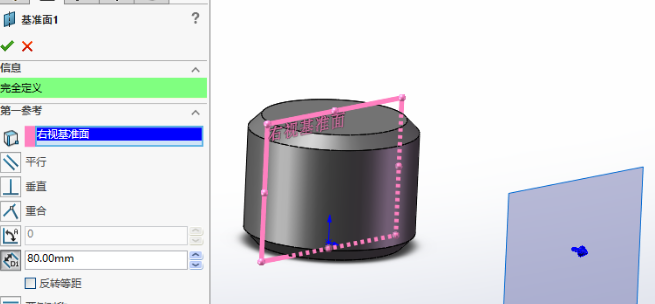
四、高阶参数解析
五、效率口诀
“新建装配体,插入零件快如飞;配合关系记心间,高效建模无压力。”
总结:
上面技巧,你将能够更加高效地进行SolidWorks装配零件的设计。记住这些口诀和操作方法,让你的设计之路更加顺畅。
 技术文档
技术文档
 推荐好文
推荐好文





 155-2731-8020




