


软件

产品


一、掌握核心,一半建模逻辑尽在掌握
材质库的导入是提升建模效率的关键环节。掌握这一技能,相当于掌握了建模逻辑的一半。我们将深入剖析材质库导入的步骤、避坑技巧以及高阶参数解析。
二、操作步骤:专业快捷,效率翻倍
三、避坑注意事项:深入排查,避免报错
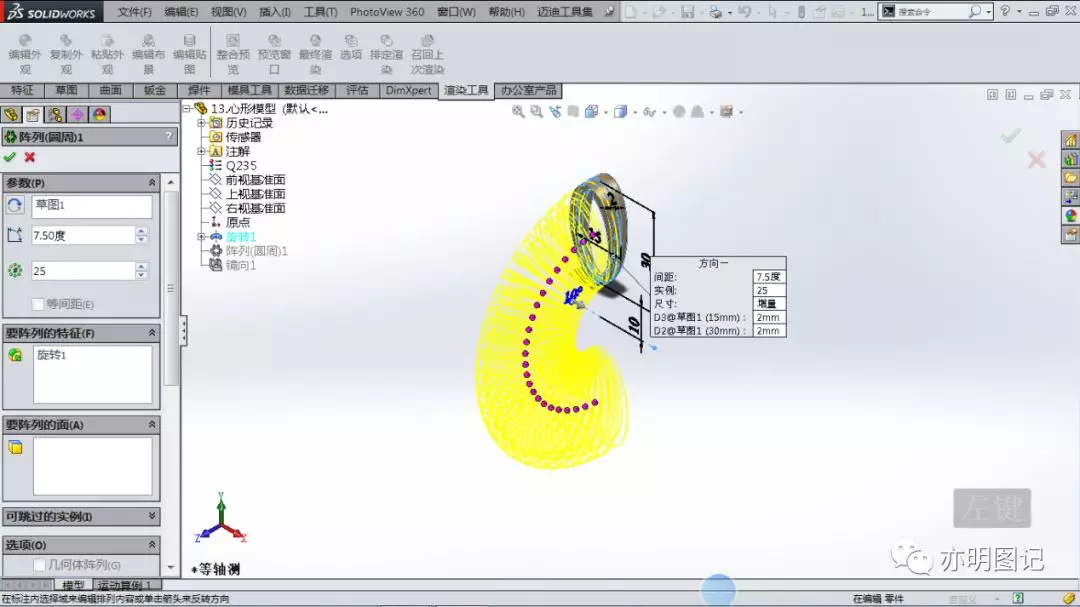
四、高阶参数解析:成形到下一面、成形到一顶点应用场景
五、效率口诀:记于心,用之于行
“路径设置要准确,导入材质无烦恼;草图封闭要牢记,建模效率翻几番。”
 技术文档
技术文档
 推荐好文
推荐好文





 155-2731-8020




