在机械设计领域,文件的有效传输和高质量的建模逻辑是至关重要的。掌握以下技巧,您将轻松解决文件传输中的常见问题,并提升建模效率。
一、文件传输:打包与发送的艺术
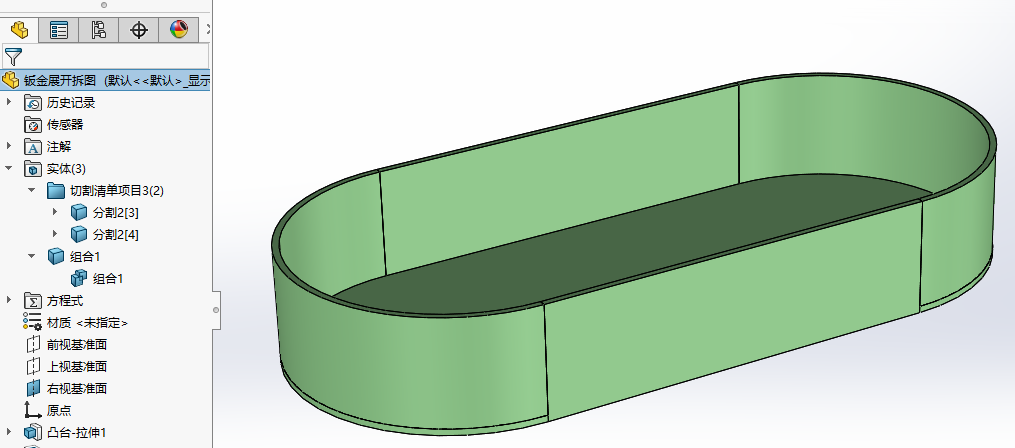
- 打包发送(推荐)
- 操作步骤:进入【文件】菜单,选择【Pack and Go】,或右键点击文件选择【SOLIDWORKS】下的【Pack and Go】。
- 快捷键:Ctrl + Shift + P
- 关键要点:务必勾选所有关联文件,包括零件、子装配、工程图、贴图等,确保文件间参考关系完整。
- 其他发送方式
- 电子邮件发送:在SolidWorks内发送,可选择仅当前文档或附加所有参考文件。
- 通用格式转换:保存为STEP、X_T、IGES等中性格式,便于跨软件兼容,但会丢失参数信息。
- eDrawings格式:另存为.easm或.exe文件,对方无需安装CAD软件即可查看3D模型。
二、避坑攻略:提升建模效率,避免报错
- 草图不封闭排查
- 问题表现:草图未封闭导致建模失败。
- 排查方法:仔细检查草图线条,确保所有轮廓完全闭合。
- 基准面选择错误
- 后果:导致设计错误或无法完成建模。
- 快速更改方法:在草图环境中,右键点击错误的基准面,选择【删除】后重新创建正确的基准面。
- 高阶参数解析
- 成形到下一面:适用于需要与相邻面结合的建模情况,如壳体设计。
- 成形到一顶点:适用于需要精确控制建模起始点的复杂结构。
三、效率口诀:记于心,行于云
“文件打包选Pack,关联文件不遗漏;草图封闭是关键,基准面选要准确;参数解析记心间,建模效率翻几番。”
四、解决方案与预防机制
- 解决方案:掌握上述技巧,有效解决文件传输和建模中的常见问题。
- 其他可行方案:使用版本兼容性检查工具,确保文件在不同版本间顺利打开。
- 预防机制:定期备份文件,避免数据丢失;在建模前仔细规划,减少错误发生。
以上解析,您将能够更加高效地使用SolidWorks进行文件传输和建模,提升工作效率,避免常见错误。