


软件

产品


一、功能定位
SolidWorks其“实体边线消隐”功能在提高图纸清晰度和设计效率方面发挥着重要作用。该功能允许用户在模型和工程图中隐藏特定边线,提升图纸的美观性和可读性。在行业内,这一功能已逐渐成为提高设计效率的标配。
二、优缺点分析
(1)提高图纸清晰度:隐藏不必要的边线,使图纸更加简洁、美观,便于阅读和修改。
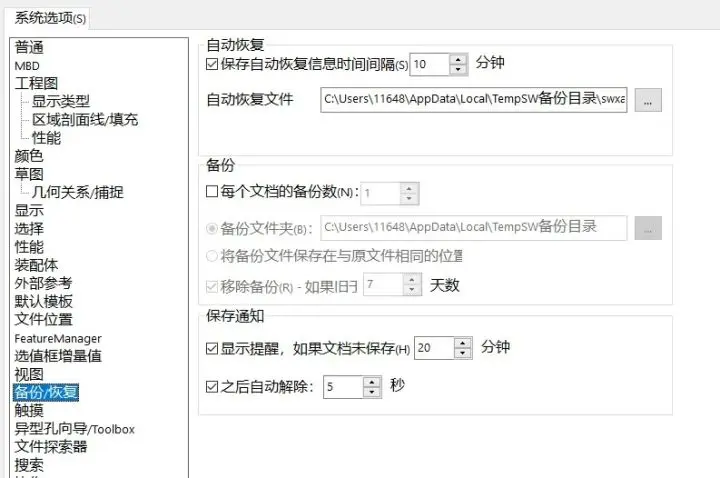
(2)提升设计效率:隐藏边线,减少在绘制图纸时的重复操作,提高设计效率。
(3)便于协同设计:隐藏边线使设计图纸更加清晰,有利于团队成员之间的沟通与协作。
(1)操作复杂:对于不熟悉SolidWorks的用户隐藏边线的操作较为复杂,需要花费一定时间学习。
(2)无法彻底删除边线:隐藏边线并不会删除边线信息,若彻底删除边线,则需要其他途径进行处理。
三、横向对比
与其他CAD软件相比,SolidWorks的实体边线消隐功能在操作上更为便捷,且兼容性较好。SolidWorks在工程图处理方面的功能更为丰富,如尺寸标注、符号库等,能够满足更广泛的设计需求。
相较于传统手工绘制边线,SolidWorks的实体边线消隐功能具有明显的优势。手工绘制边线耗时费力,且易出错,而SolidWorks的自动隐藏边线功能快速、准确地完成操作。
四、适用人群
五、排版要求
为增强专业感,以下表格展示SolidWorks实体边线消隐功能的操作步骤:
| 步骤 | 操作 |
| --- | --- |
| 1 | 选中视图 |
| 2 | 右键点击“隐藏/显示边线”或点击工具栏的隐藏/显示边线图标 |
| 3 | 点击要隐藏的虚线(变橙色) |
| 4 | 点击该线或按Enter确认隐藏 |
| 5 | 若无法选中,进入工具 > 选项 > 系统选项 > 工程图,勾选“选择隐藏的实体” |
| 6 | 整体关闭工程图中的隐藏线显示:在工程图视图上右键点击“显示样式” → 选择“消除隐藏线” |
| 7 | 切换显示样式为“消除隐藏线”(非“隐藏线可见”):路径:标准工具栏的“显示样式”下拉菜单 → 选“消除隐藏线” |
| 8 | 隐藏装饰螺纹线:工具 > 选项 > 文档属性 > 出详图 → 取消勾选“装饰螺纹线” |
六、踩坑复盘与可复用的解决办法
(1)隐藏边线后,部分尺寸标注无法显示。
(2)隐藏边线后,无法进行切边操作。
(1)若隐藏边线后出现尺寸标注问题,可在“显示样式”中调整标注样式。
(2)若隐藏边线后无法进行切边操作,可在“显示样式”中切换到“隐藏线可见”模式。
 技术文档
技术文档
 推荐好文
推荐好文





 155-2731-8020




