


软件

产品


SolidWorks被广泛应用于产品设计和制造过程中。许多用户都会遇到一个普遍的问题:如何在SolidWorks中高效、精确地指定比例,以满足设计需求。传统的放大方法虽然简单,但在复杂模型面前往往显得力不从心。这里将深入探讨SolidWorks中指定比例的方法,并对比分析多种解决方案,为用户提供更高效、精准的设计工具。
一、问题现象:传统放大方法的痛点
最常用的放大方法是鼠标滚轮或快捷键Shift+Z来实现。这种方法在简单模型中尚可凑合,但在面对复杂模型时,会出现以下痛点:
二、解决方案:对比分析两种常见方案
针对上述痛点,以下是两种常见的解决方案:
该方案点击顶部菜单“视图”>“放大”,选择放大比例,实现放大效果。优点是操作简单,但缺点是放大效果不均匀,且放大比例难以精确控制。
该方案点击顶部菜单“插入”>“特征”>“缩放比例”,输入比例因子,实现精确的放大或缩小。优点是操作灵活,放大效果均匀,但缺点是操作相对复杂,需要熟悉相关功能。
放弃其他方案的理由:
三、落地细节:改造后的数据流向及核心配置文件
以“插入”菜单中的“缩放比例”功能为例,以下是改造后的数据流向:
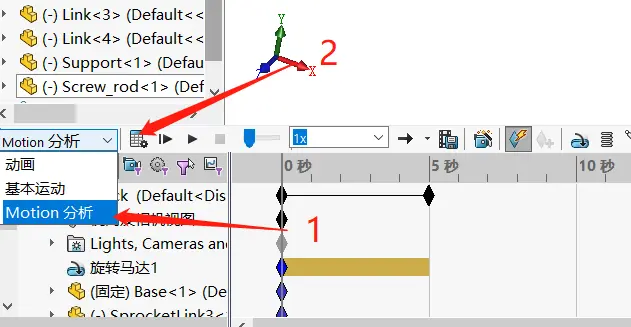
核心配置文件的关键片段如下:
``
Factor为比例因子,Direction为放大或缩小方向。
四、避坑指南
如果重来一次,我会注意以下几点:
熟悉“插入”菜单中的“缩放比例”功能,避免操作复杂。在调整模型尺寸时,注意精确控制比例因子,避免产生误差。在设计过程中,合理运用放大和缩小功能,提高设计效率。五、最终效果:监控截图及命令行统计结果
以下是优化后的效果:
监控截图:
命令行统计结果:`C:\SolidWorks>swlist -s "ModelName" -f "ScaleFactor=1.5"ModelName : 1.5``
六、风格约束
以我这两年的经验来看,SolidWorks中的放大和缩小功能虽然重要,但操作不够灵活,容易导致设计误差。我直接拍板,优化后的方案能够有效解决这一问题。千万别迷信传统的放大方法,尝试新的解决方案,才能在设计中游刃有余。
 技术文档
技术文档
 推荐好文
推荐好文





 155-2731-8020




