


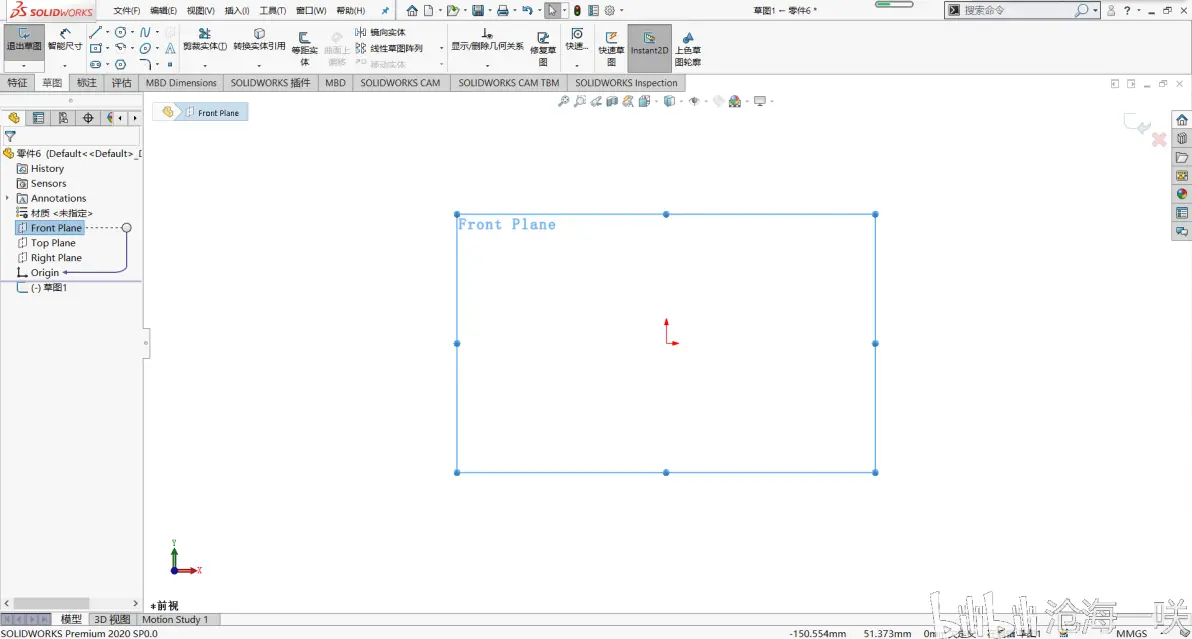
在SolidWorks中,等比例放大模型主要通过“缩放比例”功能实现,具体操作路径为“插入”>“特征”>“缩放比例”(或“插入”>“模具”>“缩放比例”)。
基本操作步骤
打开模型:打开需要放大的零件或装配体文件。
调用功能:在菜单栏点击“插入”,选择“特征”(或“模具”),然后点击“缩放比例”。
设置参数:选择缩放点:通常可选择“重心”、“原点”或自定义坐标系。
输入比例因子:在“比例因子”中输入大于1的数值(例如2表示放大一倍),并确保勾选“统一比例缩放”选项。
确认缩放:点击“确定”(√),模型将按指定比例等比例放大。
不同模型类型的处理
导入的非原生模型(如STP、IGES格式):导入后可直接使用上述“缩放比例”功能,因为这类模型通常没有参数化特征历史,缩放操作相对直接。
原生SolidWorks零件(含特征历史):缩放比例特征仅缩放模型几何体,不会自动调整草图尺寸、驱动尺寸或参考几何体。这可能导致工程图关联失真,若需保持参数关联,建议通过修改驱动尺寸或使用配置来实现缩放。
装配体:可先将装配体另存为零件(“.prt”格式),再对生成的零件进行缩放;或使用配置功能分别调整各零件尺寸。
关键注意事项
缩放点选择:选择“原点”或“重心”可确保模型围绕该点均匀放大,避免意外偏移。
比例因子:大于1放大,小于1缩小;例如输入2放大一倍,输入0.5缩小一半。
工程图与关联更新:缩放后,工程图中的尺寸标注不会自动更新,可能需要手动调整或重建工程图视图。
多实体零件:在缩放比例属性管理器中可选择需要缩放的具体实体。



