

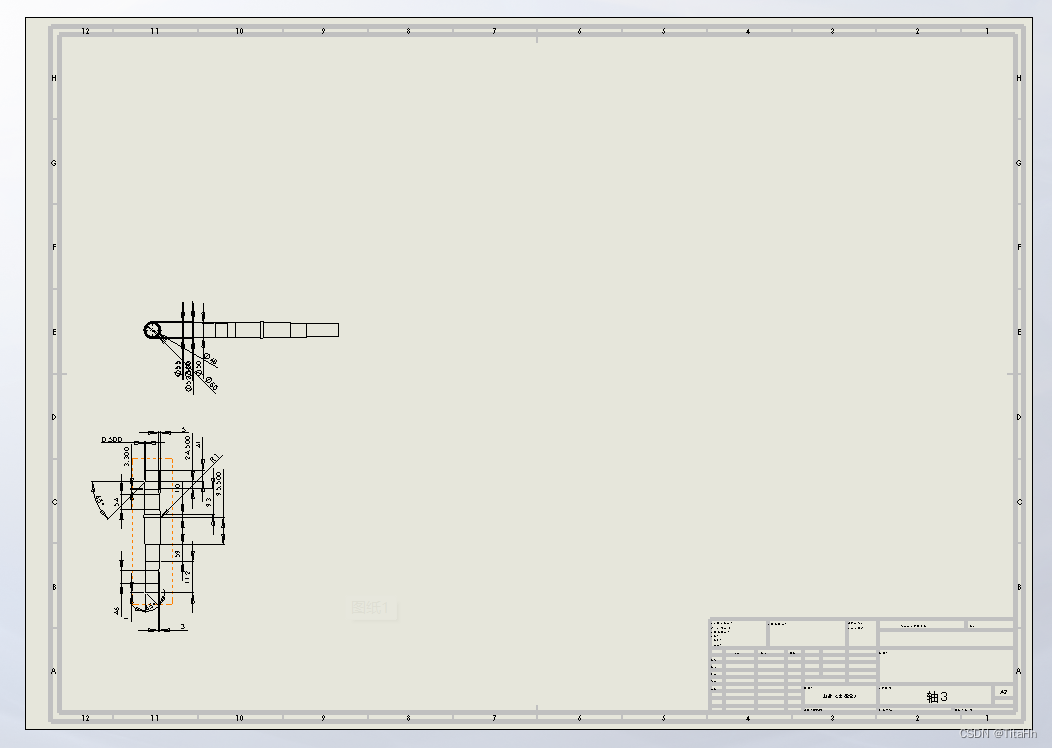
SolidWorks 工程图比例调整主要分为修改图纸整体比例和修改单个视图比例两种方式,也可在导出 CAD 时设置比例。
调整图纸整体比例
修改图纸比例会影响所有使用“图纸比例”的视图。
状态栏修改:在软件窗口底部状态栏中,单击当前显示的图纸比例(如 1:1),在弹出列表中选择新比例。
属性修改:在设计树中右键点击“图纸 1",选择“属性”,在对话框中修改比例值并确定。
注解设置:修改比例时可选择是否缩放注解位置或文字高度,以适应新图纸大小。
调整单个视图比例
若仅需调整特定视图,可单独设置视图比例。
选中视图:在工程图中点击需要调整的视图边框。
属性管理器:在左侧 PropertyManager 中找到“比例”选项。
选择模式:使用图纸比例:视图随图纸比例变化而自动更新。
使用自定义比例:输入 x:x 或 x/x 格式定义独立比例,不受图纸比例影响。
导出 CAD 比例设置
若需将工程图转为 1:1 的 CAD 图纸,需在导出时设置。
另存为:选择文件另存为 DXF 或 DWG 格式。
选项设置:在导出选项中勾选“比例输出 1:1",并将基体比例选择为“图纸比例”。
系统选项:可在系统选项的“工程图”栏中勾选“自动缩放比例”,控制新视图的默认缩放行为。



