


软件

产品


SolidWorks和Mastercam是两款非常流行的软件。SolidWorks用于三维建模,而Mastercam则专注于数控(CNC)编程。当需要将SolidWorks中的三维模型导入Mastercam进行加工时,保持坐标一致是至关重要的。这个问题出现在需要将设计模型转换为可加工的CNC代码时。
一个常见的误区是认为只要将SolidWorks文件导入Mastercam,软件会自动处理坐标转换。如果没有正确设置,导入的模型会出现偏移,导致加工错误。一个典型的翻车案例是,一位工程师直接将SolidWorks模型导入Mastercam,没有检查坐标,结果在加工过程中发现零件尺寸不准确。
在开始之前,我们需要理解以下基本概念:
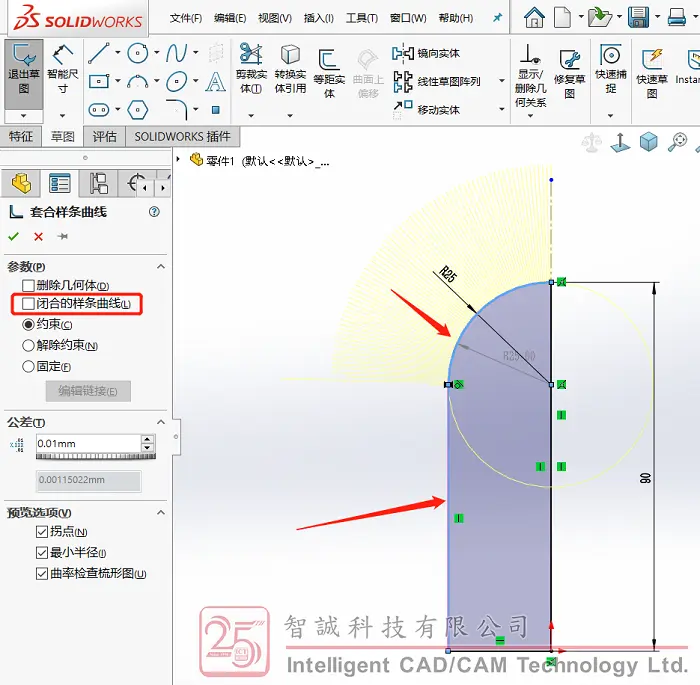
一位工程师在制作一个复杂的机械零件时,需要将SolidWorks模型导入Mastercam进行加工。由于没有仔细检查坐标,他直接导入了模型,并在加工过程中发现零件尺寸不符。为了避免这种情况,工程师在导入前仔细核对坐标系,并在导入后进行了模拟加工验证。
 技术文档
技术文档
 推荐好文
推荐好文





 155-2731-8020




