


软件

产品


核心概念/场景划分:SolidWorks中心线图层变化发生在用户在软件中进行几何建模或工程图标注时。中心线是软件中的一种特殊图层,用于提供几何参考,不参与实体特征的生成。当用户在草图中创建对称轴或旋转轴时,需要手动将线条设置为“中心线”类型。如果中心线图层发生了变化,会导致模型或工程图中的中心线出现错误,影响设计。
方案对比/流程拆解:
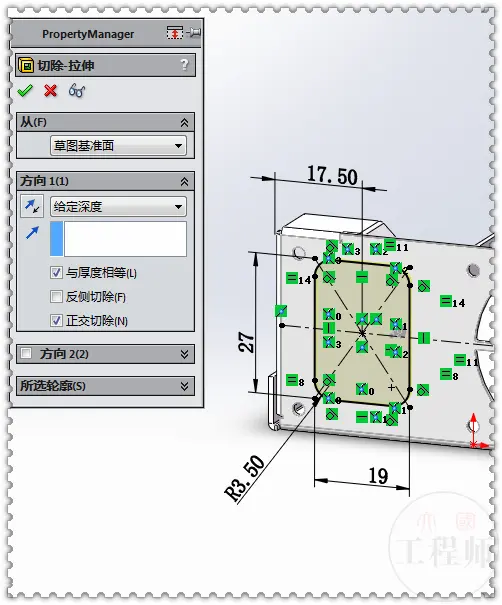
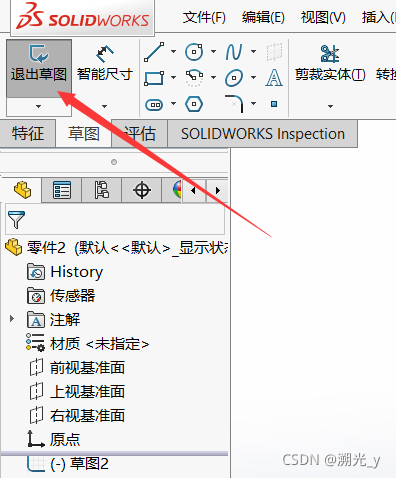
真实案例/避坑经验:一位工程师在SolidWorks中设计一个对称支架,在创建对称轴时,中心线图层被错误地设置为“隐藏”状态。导致在工程图中,对称轴的标注出现了问题。检查图层设置,工程师发现中心线图层被隐藏,并将其重新设置为“中心线”类型后,问题得到解决。
高频疑问解答:
工具/资源推荐:
 技术文档
技术文档
 推荐好文
推荐好文





 155-2731-8020




